키워드: 20-2-1001 검색 결과

IP2Location 데이터베이스 소개

IP2Location 데이터베이스 소개

IP2Location 데이터베이스 소개IP2Location은 사용자 지리적 위치 정보 감지 및 익명 프록시 감지 분야에서 20년 이상의 경험을 보유하고 있습니다.

더보기
모바일에서 192.168.1.2 라우터 로그인

모바일에서 192.168.1.2 라우터 로그인

모바일에서 192.168.1.2 라우터 로그인 192.168.1.2는 일반적으로 사용되는 라우터 관리자 주소가 아닙니다. 대부분의 가정용 라우터는 여전히 192.168.1.1 또는 192.168.0.1을 기본 로그인 IP로 사용합니다. 192.168.1.2는 일부 Xiaomi, Tenda, Phicomm 라우터가 보조(서브) 라우터로 설정된 경우나 라우터의

더보기
192.168.1.2 - 라우터에 로그인하는 방법

192.168.1.2 - 라우터에 로그인하는 방법

192.168.1.2 - 라우터에 로그인하는 방법 일상적인 네트워크 구성에서는 라우터의 관리 페이지에 액세스하는 것이 중요합니다. 공유기 관리 페이지에 들어가려면 올바른 IP 주소를 입력해야 합니다. 192.168.l.2를 사용하여 페이지에 액세스하려는 시도는 실패합니다. 올바른 IP 주소는 "192.168.1.2"이므로 문자 "l"은 숫자 "1"로 바

더보기
192.168.2.1에서 라우터 설정에 액세스하는 방법?

192.168.2.1에서 라우터 설정에 액세스하는 방법?

Mac의 경우: "터미널"을 열고 ifconfig를 입력한 다음 기본 게이트웨이의 IP 주소를 찾습니다. 2. 또한 로그인 주소가 올바르게 입력되었는지 확인하십시오. 올바른 형식은 http://192.168.2.1 또는 단순히 192.168.2.1이어야 하며, 대부분의 홈 라우터는 HTTPS 연결을 지원하지 않으므로 https://192.168.

더보기
192.168.2.1 Belkin 공유기 로그인 가이드

192.168.2.1 Belkin 공유기 로그인 가이드

주소를 잘못 입력하지 않도록 주의하세요. 192.168 2.1, 192 168.2 1, 192 l 168.2 1, 192.168 l 2.1, 192.168 o 2.1 또는 Http 192.168 l

더보기
10.0.0.2 로그인 – 관리자 페이지에 액세스하는 방법

10.0.0.2 로그인 – 관리자 페이지에 액세스하는 방법

이 경우 사용자는 10.0.0.2를 통해 장치의 관리자 패널에 액세스하여 네트워크를 구성하고 관리할 수 있습니다.어떤 장치가 관리자 로그인에 10.0.0.2를 사용합니까?10.0.0.2 관리자 페이지에 접속하는 방법 관리자 패널에 액세스하기 위해 10.0.0.2를 사용하는 몇 가지 일반적

더보기
192.168.2.1에 로그인하여 Wi-Fi를 사용하는 사람을 확인하는 방법

192.168.2.1에 로그인하여 Wi-Fi를 사용하는 사람을 확인하는 방법

"www"를 포함하거나 주소를 잘못 입력하지 마세요. 192.168.2.l, www.192.168.2.1, http://192.168.2.1/, 192,168,2,1, 192.168.2.1.com, 192.168.

더보기
192.168.2.1 모바일 기기용 라우터 로그인 비밀번호

192.168.2.1 모바일 기기용 라우터 로그인 비밀번호

클릭하여 보기: 192.168.2.1 라우터 기본 사용자 이름 및 비밀번호 192.168.2.1 관련 라우터 및 기본 로그인 자격 증명 알파 네트워크 기본 IP 주소: 192.168.2.1 사용자 이름: admin 비밀번호: admin 벨킨 기본 IP 주소: 192.168.2<

더보기
10.189.2.150 로그인 - 라우터 관리자 - 학생 로그인 포털

10.189.2.150 로그인 - 라우터 관리자 - 학생 로그인 포털

예를 들어, 학생은 10.189.2.150을 사용하여 학생 정보 관리 시스템에 로그인할 수 있고, 네트워크 관리자는 이 IP를 사용하여 홈 네트워크 설정을 관리할 수 있습니다.약 10.189.2.15010.189.2.150의 응용 프로그램최종 단어 10 은 이 IP 주소의 네트워크 부분의 첫 번째 바이트입니다. 189 는 네트워크 부분의 두

더보기
192.168.1.1 관리자 – 2.4GHz Wi-Fi 설정

192.168.1.1 관리자 – 2.4GHz Wi-Fi 설정

공유기의 로그인 주소가 다른 경우, 먼저 실제 로그인 IP를 확인한 후(자세한 내용은 여기를 클릭하세요), 로그인하고 동일한 단계에 따라 Wi-Fi를 2.4GHz로 설정하세요. 2. 공유기 관리자 패널에 2.4GHz 옵션이 보이지 않습니다. 어떻게 해야 하나요? 라우터가 단일 대역(2.4GHz

더보기
192.168.2.1 라우터 로그인 실패를 해결하는 방법?

192.168.2.1 라우터 로그인 실패를 해결하는 방법?

이 문서에서는 192.168.2.1 라우터에 대한 로그인 실패 문제 해결을 안내합니다.일반적인 원인과 해결책1. 잘못된 IP 주소 . 일반적인 문제 중 하나는 IP 주소를 잘못 입력하는 것입니다. 예를 들어, 192.168.2.l('1' 대신 'L' 사용)을 입력하거나 http//192.168.2.1을 입력할 수 있습니다. 또는 라우터의 실제 기본 IP 주소

더보기
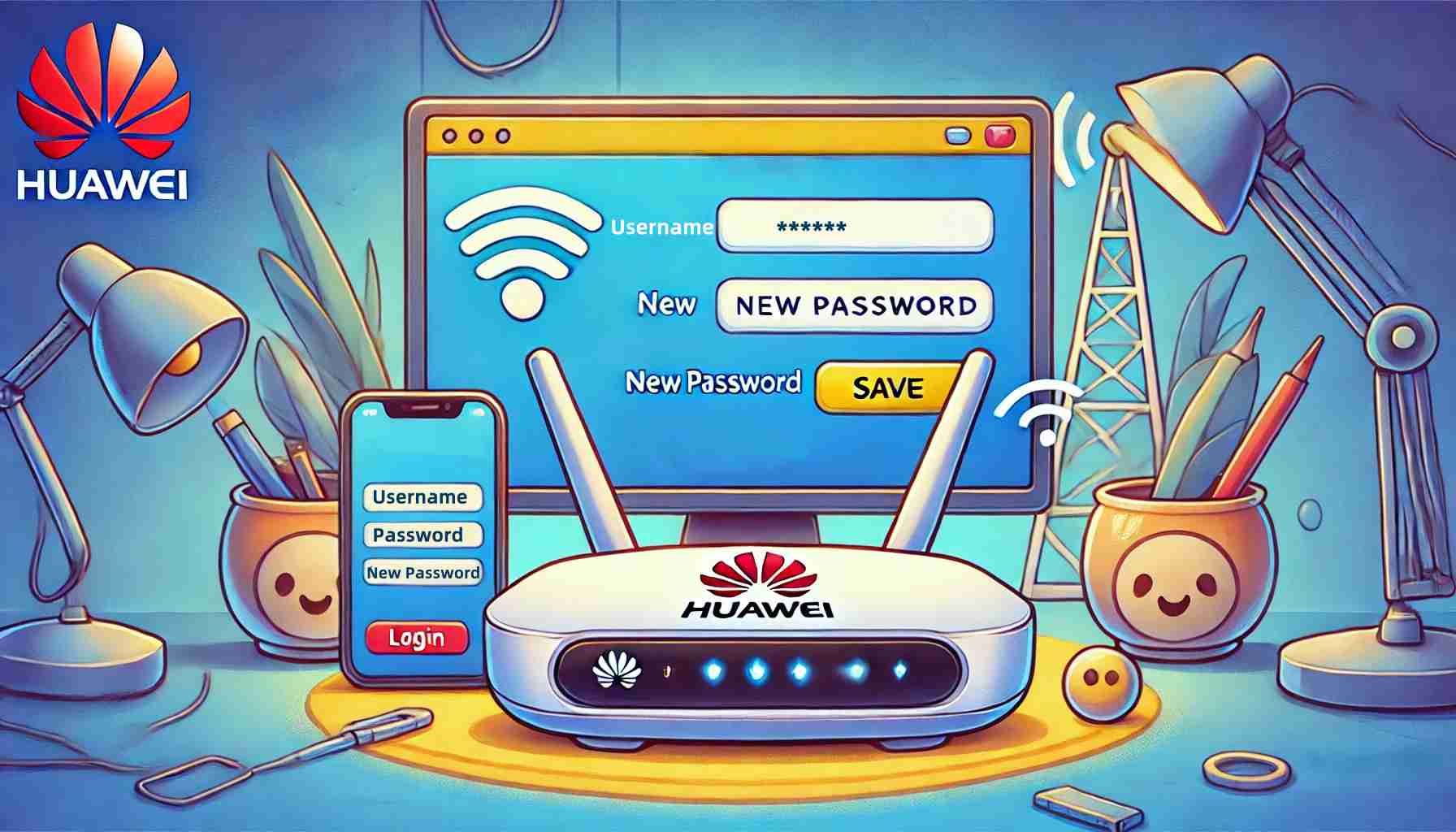
Huawei 라우터에 로그인하고 Wi-Fi 비밀번호를 변경하세요: 2가지 방법 사용 가능

Huawei 라우터에 로그인하고 Wi-Fi 비밀번호를 변경하세요: 2가지 방법 사용 가능

Huawei 라우터에 로그인하고 Wi-Fi 비밀번호를 변경하세요: 2가지 방법 사용 가능 라우터의 관리자 인터페이스를 통해 Wi-Fi 비밀번호를 변경하는 것은 네트워크 관리에 있어서 일상적이고 필요한 작업이며, 네트워크 안정성과 보안을 유지하는 데 필수적입니다. 이 가이드는 Huawei 라우터 사용자를 위해 설계되었습니다.

더보기
단일 대역 라우터, 이중 대역 라우터 및 삼중 대역 라우터의 차이점은 무엇입니까?

단일 대역 라우터, 이중 대역 라우터 및 삼중 대역 라우터의 차이점은 무엇입니까?

와이파이 2.4GHz 5GHz 밴드 2.4GHz~2.4835GHz 5.150GHz~5.350GHz 및 5.725GHz~5.850GHz 대역폭 표준은 20MHz, 최대 40MHz 표준은 20MHz,

더보기
내 휴대폰의 IP 주소를 보고 수정하는 방법은 무엇입니까?

내 휴대폰의 IP 주소를 보고 수정하는 방법은 무엇입니까?

총 소요시간: 약 20분 공급 및 도구: 안드로이드 폰 아이폰 모뎀 휴대폰의 사설 IP 주소 조회 및 수정휴대폰의 공인 IP 주소 조회 및 수정이전 지침: 사설 IP를 보고 수정하려면 휴대폰을 WIFI에 연결해야 합니다. 데이터 패키지를 사용하여 인터넷에 액세스하는 경우 휴대전화에는 공용 IP만 있습니다. 다음 섹션으로 바로 이동하여 휴대폰의 공인 IP 주소를 보는 방법에 대해 알아볼 수 있습니다. (1) 안드로이드 폰에서

더보기
192.168.100.1 모바일/컴퓨터에서 라우터 관리자 로그인

192.168.100.1 모바일/컴퓨터에서 라우터 관리자 로그인

실제로 사용자는 때때로 192.168.I00.1, 192.168.100.I, 192.168.1001 또는 192168.100.1과 같은 변형을 입력합니다. 이 철자는 정확하지 않습니다. 천천히 입력하시고, 철자를 192.168.100.1로 정확하게 입력하세요. 1. 네트워크에 연결: 모바일 장치나 노트북에서 설정을 열고 라우터의 Wi-Fi 신호를 검색하세요. 연결하려면 비밀번호를 입력하세요. 데스크톱 컴퓨터의 경우 이더넷 케이블을 통해 라우터의 LAN 포트에 직

더보기
TP-Link 공유기에서 Smart Connect 설정하기

TP-Link 공유기에서 Smart Connect 설정하기

비활성화된 경우: 두 개의 분리된 Wi-Fi 네트워크(2.4GHz 및 5GHz)가 표시됩니다.

더보기
라우터가 갑자기 인터넷에 액세스할 수 없으면 어떻게 해야 합니까?

라우터가 갑자기 인터넷에 액세스할 수 없으면 어떻게 해야 합니까?

총 소요시간: 약 20분 공급 및 도구: 라우터 모뎀 컴퓨터 또는 휴대전화 광대역 문제 해결라우터 문제 해결제안광대역 문제에는 광대역 연체와 광대역 장애라는 두 가지 유형이 있습니다. 1. 인터넷 서비스 공급자(ISP) 고객 서비스에 전화하여 광대역 요금을 확인할 수 있습니다. 연체된 경우에는 요금만 지불하고 광 모뎀과 라우터를 다시 시작하기 위해 잠시 기다리면 정상적인 인터넷 액세스를 재개할 수 있습니다.

더보기
특정 IP 사용자의 인터넷 속도를 제한하는 방법은 무엇입니까?

특정 IP 사용자의 인터넷 속도를 제한하는 방법은 무엇입니까?

라우터 관리 인터페이스에 로그인합니다(Netgear 라우터의 1단계 참조). 2. 라우터 관리 인터페이스에 성공적으로 로그인합니다. 3. 왼쪽 탐색 모음에서 "IP 대역폭 제어" 메뉴를 클릭하고 여기에서 다른 사용자의 IP 주소에 대해 다른 모드와 대역폭 크기를 설정할 수 있습니다. 4.

더보기
WiFi 연결은 정상인데 인터넷에 액세스할 수 없는 경우 어떻게 해야 합니까?

WiFi 연결은 정상인데 인터넷에 액세스할 수 없는 경우 어떻게 해야 합니까?

(그림 2 참조) 【그림 2】 전원 표시 등 : 계속 켜져있는 표시등은 전원에 올바르게 연결되었음을 나타냅니다. 인터넷 표시 등 : 켜져있는 표시등은 네트워크에 연결되어 있음을 의미하며 데이터 전송이 있을 때 깜박입니다. 2.4GHz WiFi 표시기 : 2.4GHz 채널을

더보기
172.16.0.0/12 정보: 라우터 IP를 172.16.42.1로 구성하는 방법

172.16.0.0/12 정보: 라우터 IP를 172.16.42.1로 구성하는 방법

네트워크 주소: 172.16.0.0 서브넷 마스크: 255.240.0.0 또는 /12 주소 범위: 172.16.0.0 ~ 172.31.255.255 총 주소 수: 1,048,576(2^20개 주소) 2. 172.16.0.0/12의 사용 172.16.0.0/12 범위 내의 IP 주소는 LAN(근거리 통신망) 내의 장치 간 통신에 주로 사

더보기

언어 설정