 IP
IP
많은 사람들에게 “192.168.100.1”은 단순한 숫자 조합처럼 보일 수 있습니다. 하지만 네트워크 관리자나 가정에서 직접 공유기를 관리하는 사용자에게는 매우 중요한 주소입니다. 이 주소는 공유기 관리 페이지로 접속하는 입구 역할을 합니다. 해당 IP 주소를 통해 네트워크 설정을 변경하고, 네트워크 성능과 보안을 향상시킬 수 있습니다.
총 소요 시간: 약 10분
준비물 및 도구:
- 공유기
- 컴퓨터 또는 휴대전화
192.168.100.1이란 무엇인가요?
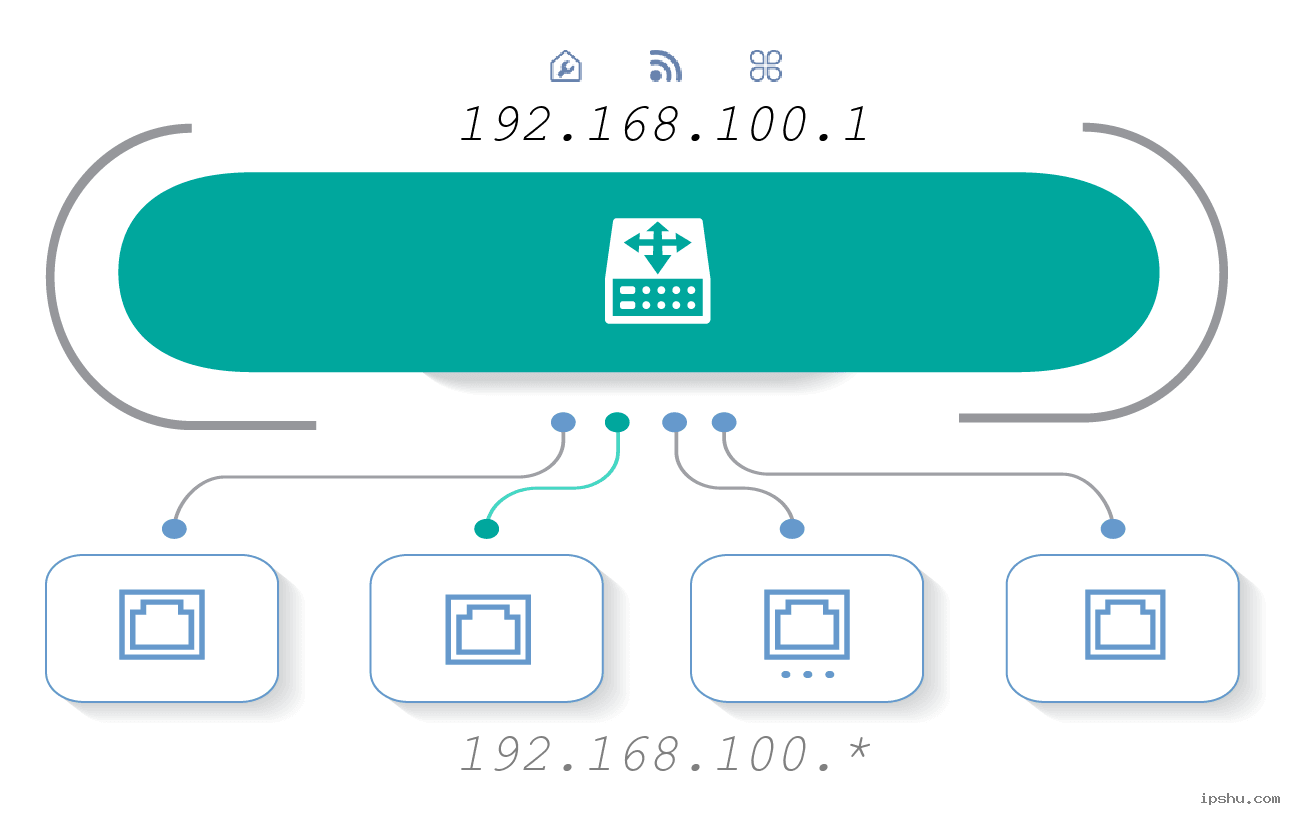
먼저 192.168.100.1이 무엇인지 간단히 살펴보겠습니다. 이는 일반적으로 가정이나 소규모 사무실 네트워크에서 공유기에 할당되는 사설 IP 주소입니다. 이 주소를 브라우저에 입력하면 공유기 관리 페이지에 접속하여 다양한 네트워크 설정을 구성할 수 있습니다.
실제로 사용자는 192.168.I00.1, 192.168.100.I, 192.168.1001 또는 192168.100.1과 같은 잘못된 형식을 입력하는 경우가 있습니다. 이러한 형식은 모두 올바르지 않습니다. 주소를 입력할 때는 192.168.100.1을 정확하게 입력했는지 꼭 확인하세요.
192.168.100.1을 사용하여 라우터에 로그인하는 방법은 무엇인가요?
1. 네트워크에 연결: 스마트폰이나 노트북에서 설정을 열고 공유기의 Wi-Fi 네트워크를 검색합니다. 비밀번호를 입력하여 연결하세요. 데스크톱 컴퓨터를 사용하는 경우, Ethernet 케이블을 사용해 공유기의 LAN 포트에 직접 연결합니다.
2. 로그인 페이지 접속: 휴대전화나 컴퓨터에서 브라우저(Chrome, Safari, Edge 등)를 엽니다. 주소 표시줄에 http://192.168.100.1을 입력한 후 Enter 키를 누릅니다. 그러면 공유기 로그인 페이지로 이동합니다.
3. 사용자 이름과 비밀번호 입력: 메시지가 표시되면 공유기 관리자 사용자 이름과 비밀번호를 입력합니다. 변경한 적이 없다면 기본 로그인 정보인 “admin” / “admin” 또는 “password”를 시도해 볼 수 있습니다. 이미 변경했다면 업데이트된 정보를 입력하세요.
4. 관리 인터페이스 접속: 로그인에 성공하면 공유기 관리자 패널이 표시됩니다. 왼쪽 메뉴에서 Wi-Fi 이름 변경, 게스트 네트워크 설정, 방화벽 관리 등의 설정을 조정할 수 있습니다.


