 IP
IP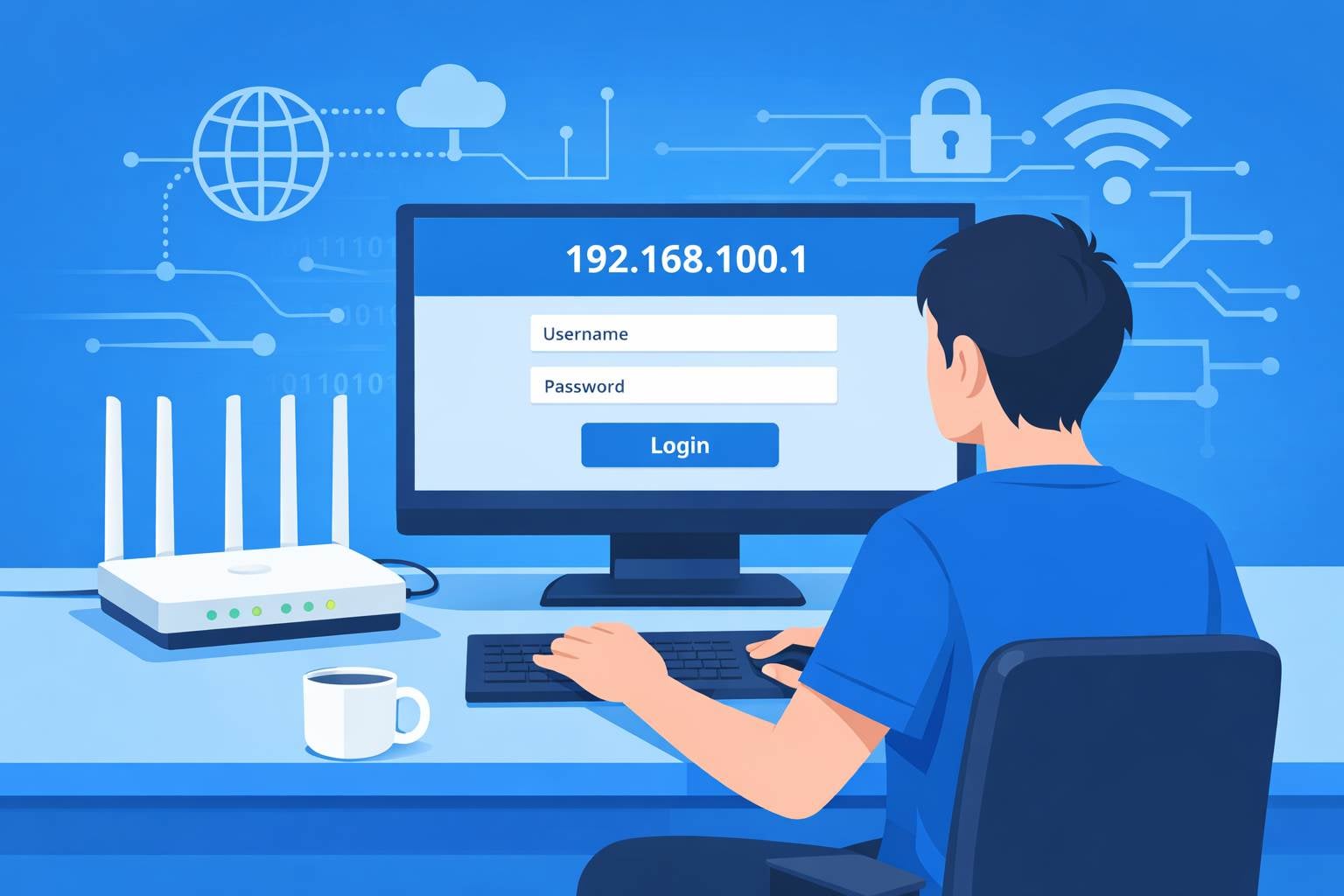
192.168.100.1은 ISP에서 제공하는 광 모뎀(광섬유 ONT)과 일부 통신사 브랜드 라우터에서 흔히 사용되는 관리자 로그인 주소입니다. 로그인 후에는 모뎀의 작동 상태, 네트워크 연결 정보, 일부 모델의 경우 광대역 파라미터를 확인할 수 있습니다. 인터넷에 연결되지 않음 문제가 발생하거나 광 신호 상태를 확인해야 할 때 이 주소는 문제 해결에 매우 중요합니다.
모든 광(광섬유) 모뎀이 로그인에 192.168.100.1을 사용하는 것은 아닙니다
광 모뎀의 로그인 주소는 고정되어 있지 않습니다. 브랜드와 ISP에 따라 IP 주소가 달라질 수 있습니다. 흔한 대안으로는 192.168.1.1, 192.168.0.1, 또는 home.gateway 같은 전용 도메인 주소가 있습니다.
아래는 광 모뎀의 실제 로그인 주소를 찾는 두 가지 간단한 방법입니다.
1. 모뎀 라벨 확인
대부분의 광 모뎀은 하단 또는 측면 라벨에 기본 접속 IP, 로그인 IP, 또는 웹 관리 주소가 표시되어 있습니다. 라벨에는 기본 사용자 이름과 비밀번호도 함께 적혀 있는 경우가 많습니다.

2. 기기에서 게이트웨이 주소 확인
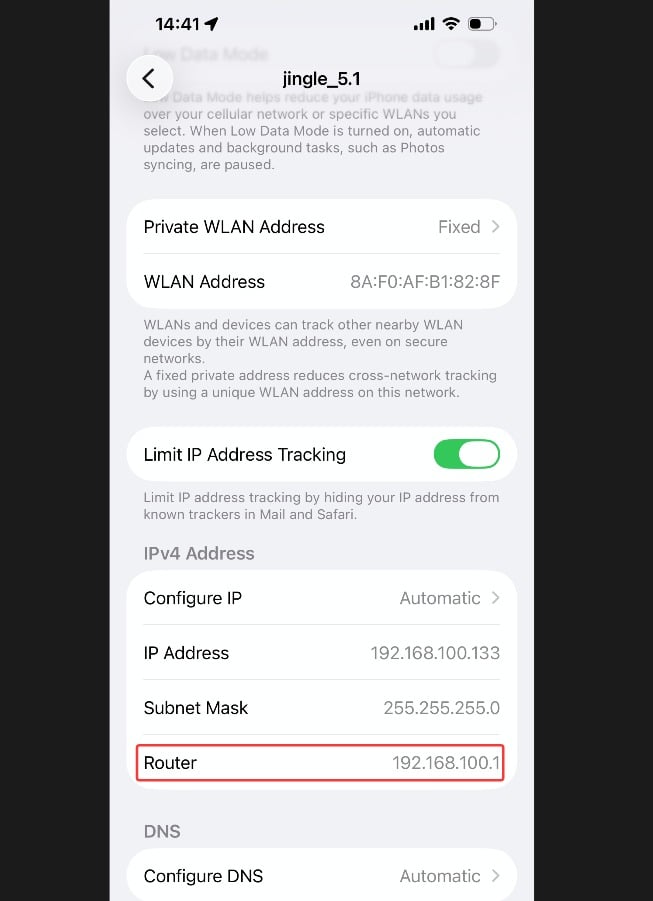
모뎀 네트워크에 연결한 뒤, 기기의 네트워크 설정에서 “Default Gateway” 또는 “Gateway” 값을 확인하세요. 보통 이 값이 모뎀 로그인 주소입니다.
- Windows: 명령 프롬프트를 열고 ipconfig를 실행한 다음 “Default Gateway”를 확인합니다.
- 휴대폰: 모뎀의 Wi-Fi에 연결한 뒤 Wi-Fi 세부정보를 열고 “Router” 또는 “Gateway”를 찾습니다.
192.168.100.1에서 로그인 페이지가 열리지 않는다면, 모뎀이 다른 주소를 사용하는 경우가 많습니다. 무작위 IP를 계속 시도하기보다는 위 방법으로 정확한 주소를 확인하세요.
192.168.100.1: 모뎀 관리자 패널에 접속하기
1단계: 광 모뎀에 연결하기
- 컴퓨터 사용: 모뎀의 LAN 포트(WAN 또는 광/fiber 포트가 아님)에서 컴퓨터로 이더넷 케이블을 연결하세요. 유선 연결이 가장 안정적입니다.
- 휴대폰 사용: 모뎀의 Wi-Fi에 직접 연결하세요. SSID와 비밀번호는 모뎀 라벨에 인쇄되어 있습니다.
중요: 반드시 광 모뎀 네트워크에 연결해야 합니다. 집에 있는 공유기 Wi-Fi에 연결하면 모뎀 관리자 페이지에 접근할 수 없습니다.
2단계: 브라우저에 로그인 주소 입력하기
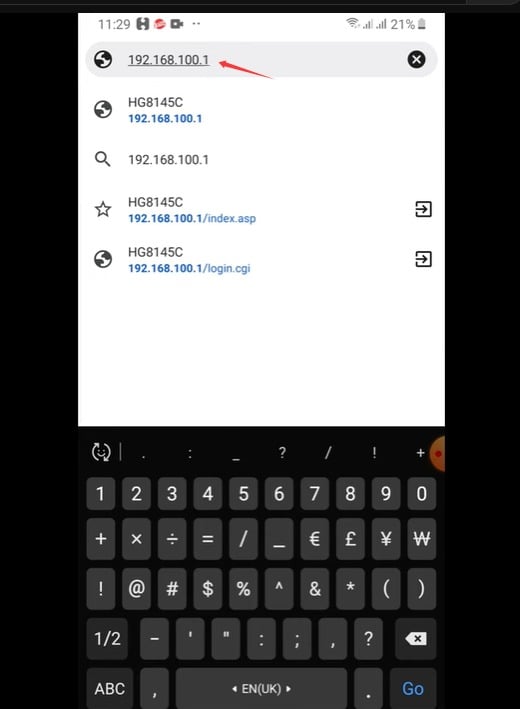
브라우저를 열고 주소창에 http://192.168.100.1을 입력하세요(대부분의 모뎀은 HTTPS를 지원하지 않음). 또는 확인한 실제 주소를 입력한 뒤 Enter를 누르세요.
팁: 검색창이 아니라 브라우저 주소창에 입력하고, 192.168.100.l 또는 192.168.1.100 같은 오타를 피하세요. 오타가 있으면 로그인 페이지가 로드되지 않을 수 있습니다.
3단계: 모뎀 사용자 이름과 비밀번호 입력하기
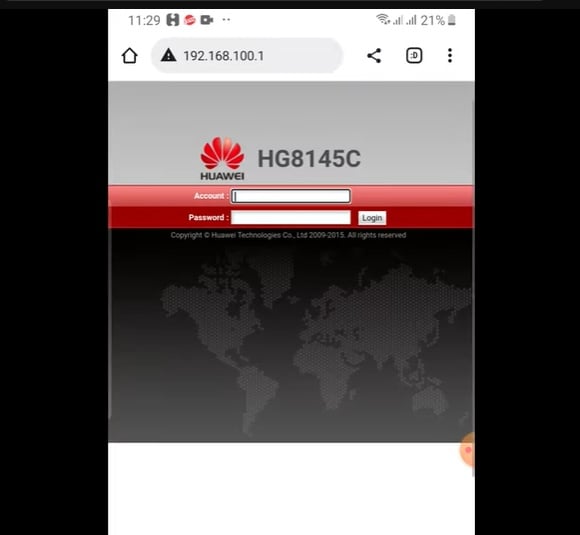
모뎀 라벨에 표시된 기본 계정을 사용하세요. 보통 admin / admin이거나 기기별 비밀번호입니다. 비밀번호가 이전에 변경된 적이 있다면 변경된 비밀번호를 사용하세요.
4단계: 모뎀 상태 확인하기
로그인 후 “Status”, “Device Information”, “Network Status” 같은 페이지에서 광 신호 및 연결 상태를 확인할 수 있습니다.
중요 경고: 정확히 무엇을 하는지 확실히 알지 못한다면 광대역 파라미터, 원격 관리, 인증 또는 VLAN 설정을 변경하지 마세요. 잘못 변경하면 인터넷 서비스가 즉시 끊길 수 있습니다.


