 IP
IP
TP-Link Deco 메시 라우터를 설정 중이라면, Deco 앱만으로도 빠르게 라우터를 구성해 인터넷에 연결할 수 있습니다. 아래는 단계별 안내입니다:
TP-Link Deco 라우터 네트워크 설정 가이드
1. Deco 앱 다운로드 및 설치: Google Play 또는 Apple App Store에서 “TP-Link Deco”를 검색한 뒤 휴대폰이나 태블릿에 설치하세요.

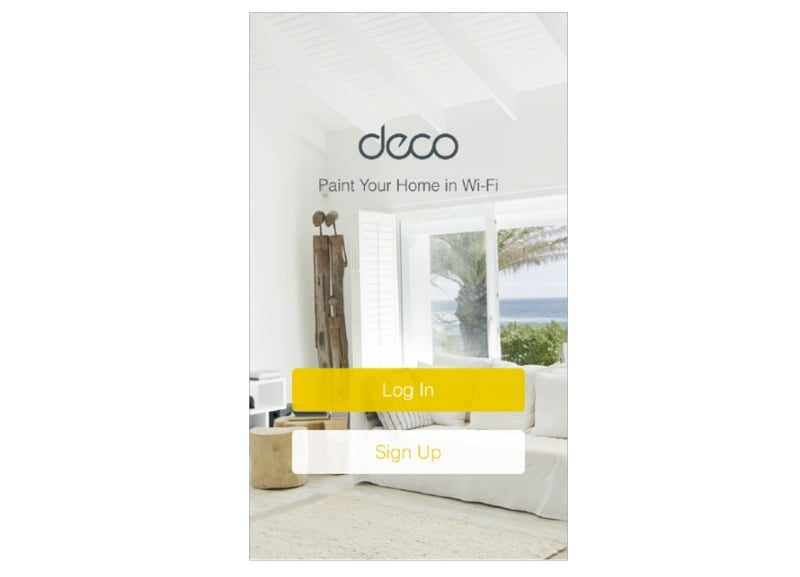
2. 로그인 및 TP-Link ID 생성: Deco 앱을 열고 TP-Link ID로 로그인하세요. 계정이 없다면 새로 가입하면 됩니다.
3. Deco를 모뎀에 연결: 모뎀 전원을 끈 다음, 이더넷 케이블로 Deco와 모뎀을 연결하세요. 이후 두 기기의 전원을 다시 켭니다. 모뎀이 없다면 벽면의 이더넷 케이블을 Deco 라우터에 바로 연결하면 됩니다.

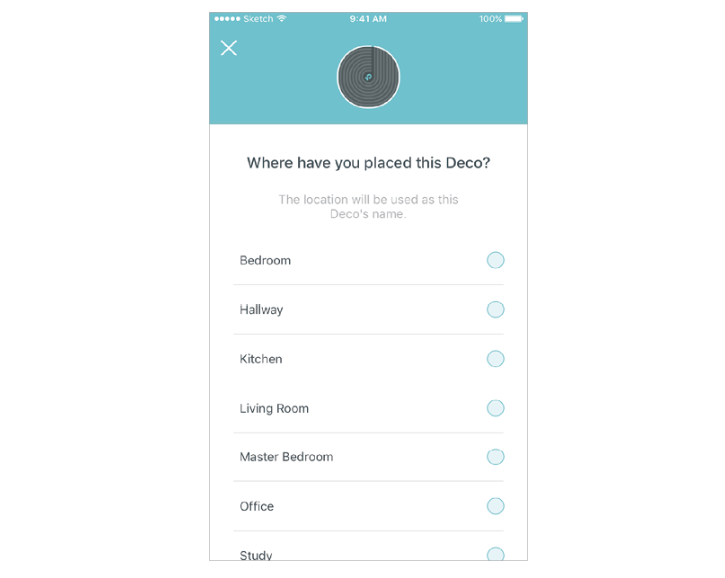
4. 노드 위치 선택: 앱 안내에 따라 Deco 기기를 추가하고 거실, 침실 등 위치를 지정하세요. 기본 옵션에 없으면 사용자 지정 위치를 만들 수 있습니다.
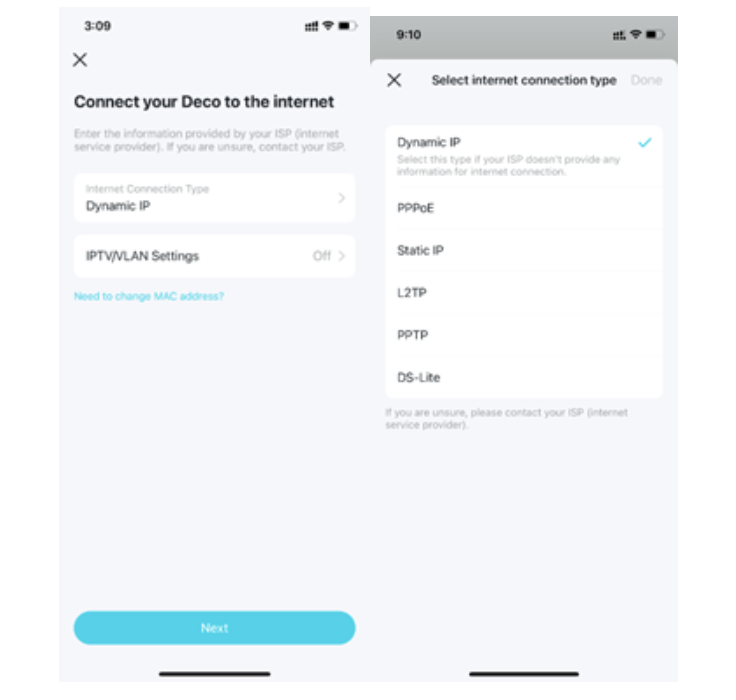
5. 네트워크 연결 방식 선택: 앱이 PPPoE, 동적 IP, 정적 IP 등 인터넷 연결 유형을 자동으로 감지합니다. 입력하라는 메시지가 나오면 ISP에서 제공한 사용자 이름과 비밀번호를 정확히 입력해야 하며, 그렇지 않으면 Deco가 인터넷에 연결되지 않습니다.
6. Wi-Fi 네트워크 만들기: Wi-Fi 이름(SSID)과 비밀번호를 설정하세요. 설정이 완료되면 휴대폰의 기존 Wi-Fi 연결이 끊어지므로, 기기 Wi-Fi 설정에서 새 네트워크로 수동 재연결해야 합니다.

7. 추가 Deco 노드 추가(선택): 커버리지를 확장하려면 추가 Deco 유닛의 전원을 켠 뒤, 앱에서 “Add Another Deco”를 탭하여 설정을 이어가세요.

8. 네트워크 상태 확인 후 설정 완료: 앱에서 네트워크가 온라인으로 표시되면 “Finish”를 탭해 설정을 마무리하세요.


