IP
IP
집에서 TP-Link Deco를 설치한 후에는 라우터를 관리하거나 Wi-Fi 이름/비밀번호를 변경하거나 연결된 기기를 확인하고 싶을 수 있습니다. 이를 위해서는 Deco의 웹 관리 인터페이스에 로그인해야 합니다.
192.168.68.1은 TP-Link Deco 라우터의 기본 로컬 IP 주소입니다. 웹 브라우저에서 이 주소로 접속하면 라우터 관리자 페이지에 들어가 네트워크 설정을 관리할 수 있습니다.
TP-Link Deco 로그인 주소
로그인 주소는 TP-Link 라우터 모델에 따라 달라질 수 있습니다. 일부 모델은 192.168.0.1, 192.168.1.1 또는 tplinkwifi.net을(를) 사용합니다. Deco 모델의 경우 기본 주소는 보통 http://192.168.68.1 또는 http://tplinkdeco.net입니다.
집에 Deco 기기가 여러 대 있어도 이 주소를 통해 모두 관리할 수 있습니다. 휴대폰이나 컴퓨터에서 로그인할 때 시스템이 가끔 Deco 앱으로 리디렉션할 수 있지만, 웹 관리 화면은 브라우저에서 계속 접근할 수 있습니다.

192.168.68.1을 통해 TP-Link Deco 관리자 페이지에 접속하는 방법
1단계: TP-Link Deco 네트워크에 연결하기
휴대폰 또는 컴퓨터를 Deco 네트워크에 연결하세요. Wi-Fi를 사용하거나 이더넷 케이블로 컴퓨터를 Deco 라우터에 직접 연결할 수도 있습니다. 이 네트워크에 연결되어 있지 않으면 해당 주소로 로그인 페이지가 열리지 않습니다.
2단계: 웹 브라우저 열기
Chrome, Edge, Safari 등 기기에서 원하는 브라우저를 여세요.
3단계: 로그인 페이지 접속
브라우저 주소창에 192.168.68.1을(를) 직접 입력한 다음 Enter 또는 Go를 누르세요.
공백을 추가하거나 기호를 빼먹지 말고 숫자를 정확히 입력해야 합니다. 주소가 잘못되면 로그인 페이지를 열 수 없습니다.
자주 하는 잘못된 입력 형식:
- 192.168.68.l
- 192.168.681
- 192.168.68
- 192.168.68,1
- 192.168.68.1/
- www.192.168.68.1
- https://www.192.168.68.1
- http//192.168.68.1
4단계: TP-Link ID로 로그인
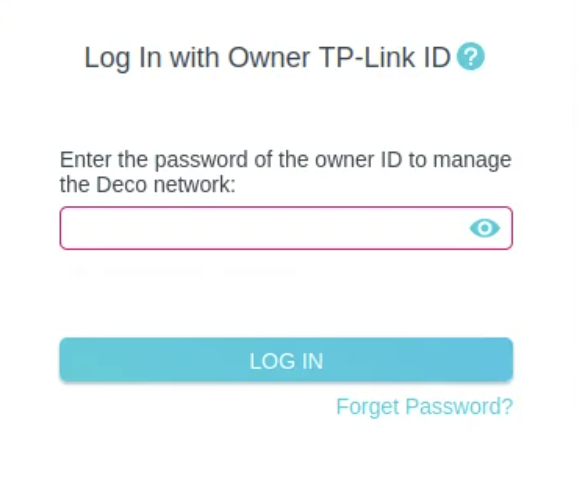
Deco 앱에서 Deco 네트워크를 설정할 때 만든 TP-Link ID로 로그인하세요. 비밀번호를 잊었다면 로그인 버튼 아래의 “Forgot Password(비밀번호 찾기)” 링크로 복구할 수 있습니다.
5단계: 관리자 패널 접속
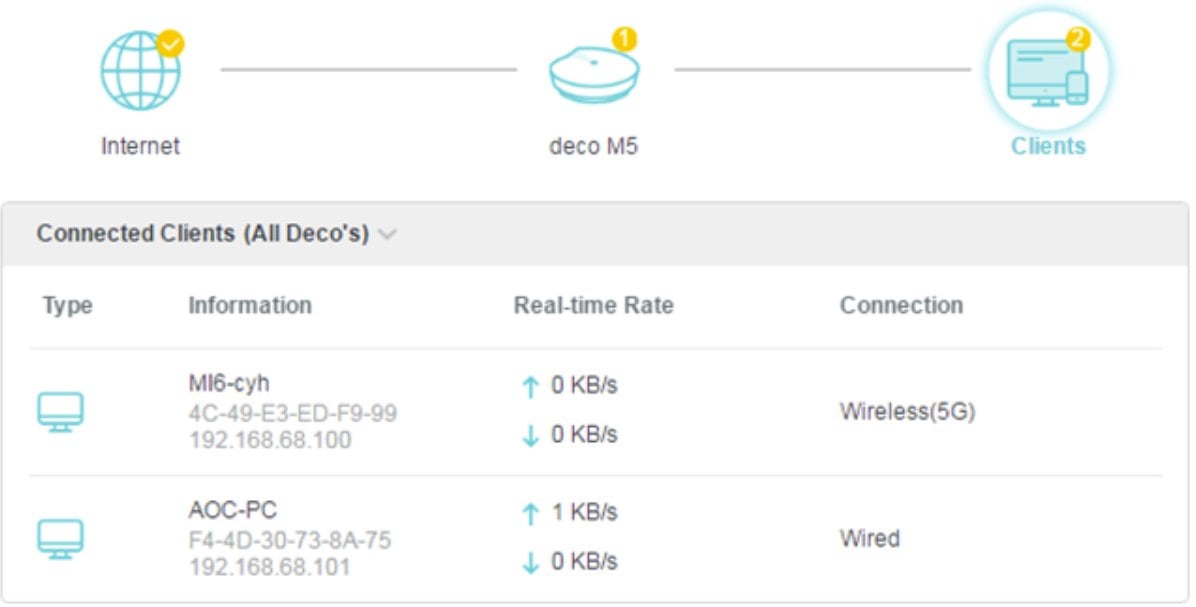
로그인하면 관리자 인터페이스가 표시됩니다. 여기에서 Wi-Fi 이름과 비밀번호를 변경하고, 연결된 기기를 확인하며, 네트워크 상태를 점검할 수 있습니다. 안내 없이 인터넷 설정을 변경하거나 노드를 삭제하면 집 전체 네트워크가 끊길 수 있으니 주의하세요.
아래처럼 네트워크 상태를 확인할 수 있습니다:

아래처럼 연결된 기기를 확인할 수 있습니다: