 IP
IPWi-Fi 네트워크를 숨기는 방법?
1. 휴대 전화 또는 컴퓨터의 브라우저를 열고 브라우저의 주소 표시줄에 로그인 IP 주소를 입력하여 라우터 관리 인터페이스로 들어갑니다. 여기에 사용자 이름과 비밀번호를 입력하고 클릭하여 로그인해야 합니다. 일반 라우터 로그인 192.168.0.1, 192.168.1.1, 192.168.2.1, 192.168.3.1을 포함한 주소. 그러나 모든 라우터가 이 주소를 사용하여 로그인하는 것은 아닙니다. 라우터 뒷면의 레이블을 확인할 수 있습니다. 사용자 이름과 비밀번호를 모르는 경우 admin, 123456 또는 888888 등을 입력할 수 있습니다.

2. 라우터 관리 인터페이스에 성공적으로 로그인합니다.

3. "무선"을 클릭하고 "SSID 브로드캐스트 활성화"를 선택 취소합니다. 라우터마다 이름이 다를 수 있습니다. 그러나 기본적으로 "무선 네트워크 숨기기" 또는 "SSID 브로드캐스트 활성화"라고 합니다. 이전 라우터는 일반적으로 두 번째 라우터를 표시합니다. 마지막으로 "적용"을 클릭하면 Wi-Fi 네트워크가 숨겨집니다.
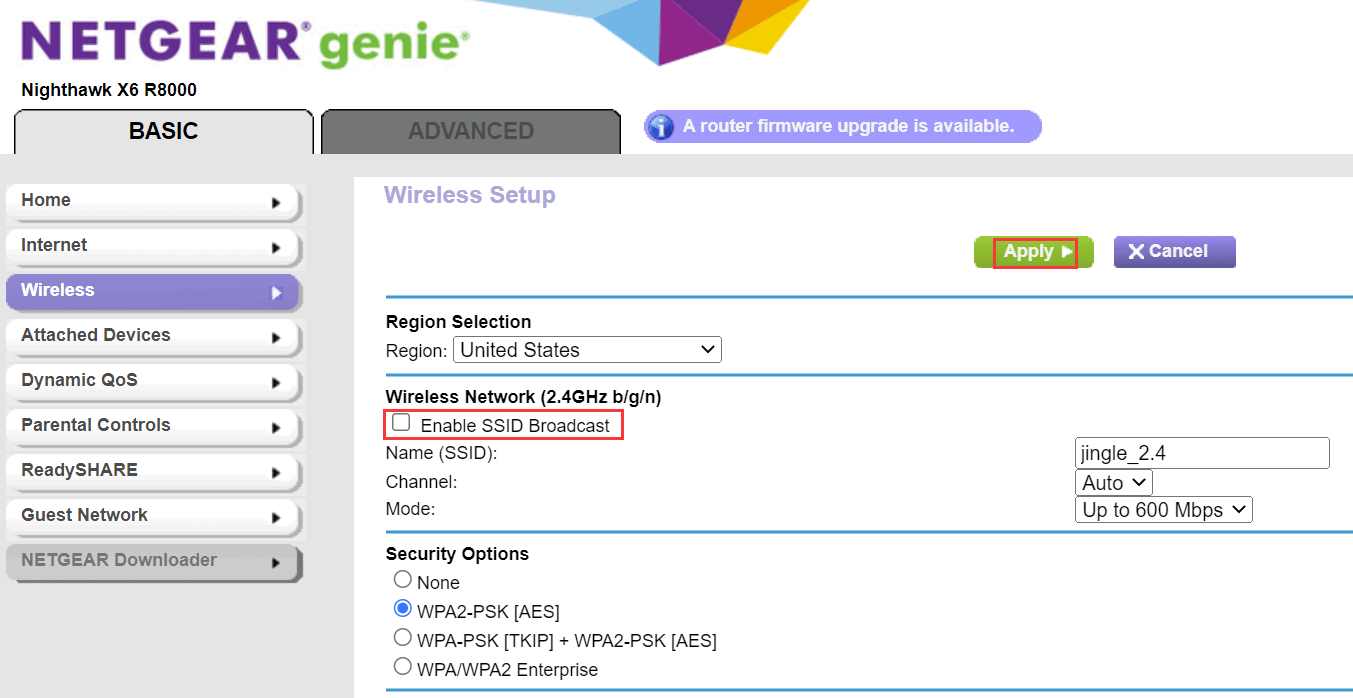
Wi-Fi가 숨겨져 있으면 찾을 수 있습니까?
Wi-Fi 신호가 숨겨져 있으면 새 컴퓨터, 휴대폰 또는 iPad Wi-Fi 목록에서 찾을 수 없습니다. 그러나 장치가 연결된 적이 있다면 일반적으로 "숨겨진 네트워크"라고 부르는 것을 찾을 수 있습니다.
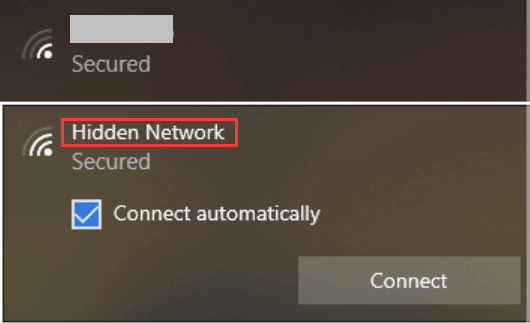
숨겨진 경우 Wi-Fi에 연결하는 방법은 무엇입니까?
이전에 Wi-Fi 신호에 연결된 장치를 사용하는 경우 "숨겨진 네트워크"를 직접 찾을 수 있으며 Wi-Fi 이름과 암호를 입력하여 연결을 확인할 수 있습니다.
새 장치를 사용하는 경우 무선 네트워크를 수동으로 추가해야 합니다. 다음은 휴대전화와 컴퓨터의 설정 단계입니다.
윈도우 컴퓨터
1. 제어판을 열고 "네트워크 및 공유 센터"를 찾은 다음 "새 연결 또는 네트워크 설정"을 클릭합니다.

2. "무선 네트워크에 수동으로 연결"을 선택하고 "다음"을 클릭합니다.

3. Wi-Fi 이름(SSID), Wi-Fi 비밀번호를 입력하고 보안 유형을 라우터로 선택합니다. "네트워크가 브로드캐스팅되지 않아도 연결"을 체크하고 "다음"을 클릭하는 것을 잊지 마십시오.
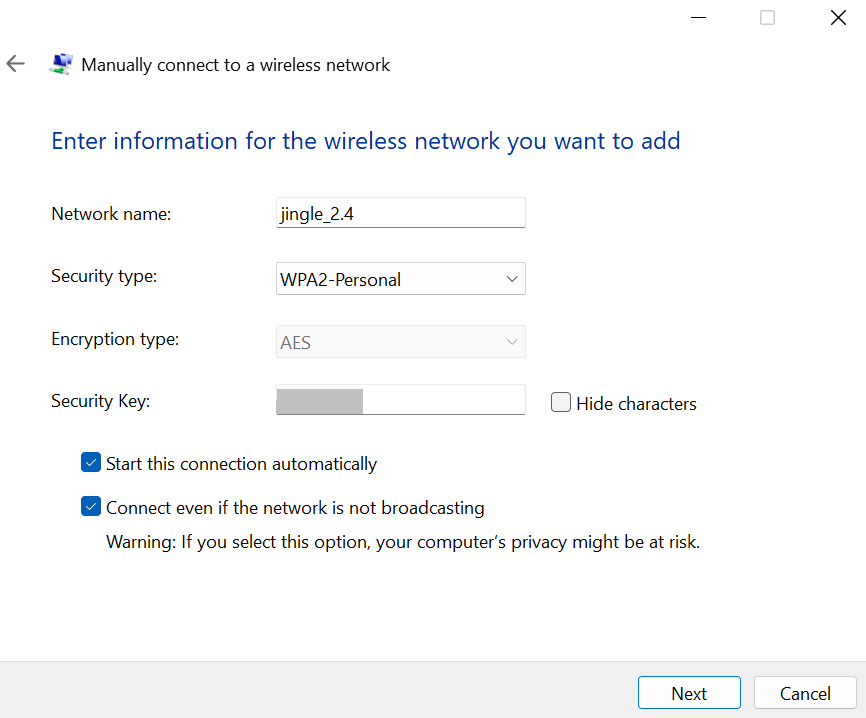
4. Wi-Fi 네트워크를 성공적으로 추가한 다음 "닫기"를 클릭합니다.

5. 컴퓨터 바탕 화면의 오른쪽 하단 모서리에 있는 Wi-Fi 아이콘을 클릭하면 컴퓨터가 Wi-Fi에 연결된 것을 볼 수 있습니다.

안드로이드 폰
1. 휴대전화의 설정 인터페이스를 열고 "WLAN"을 탭합니다.
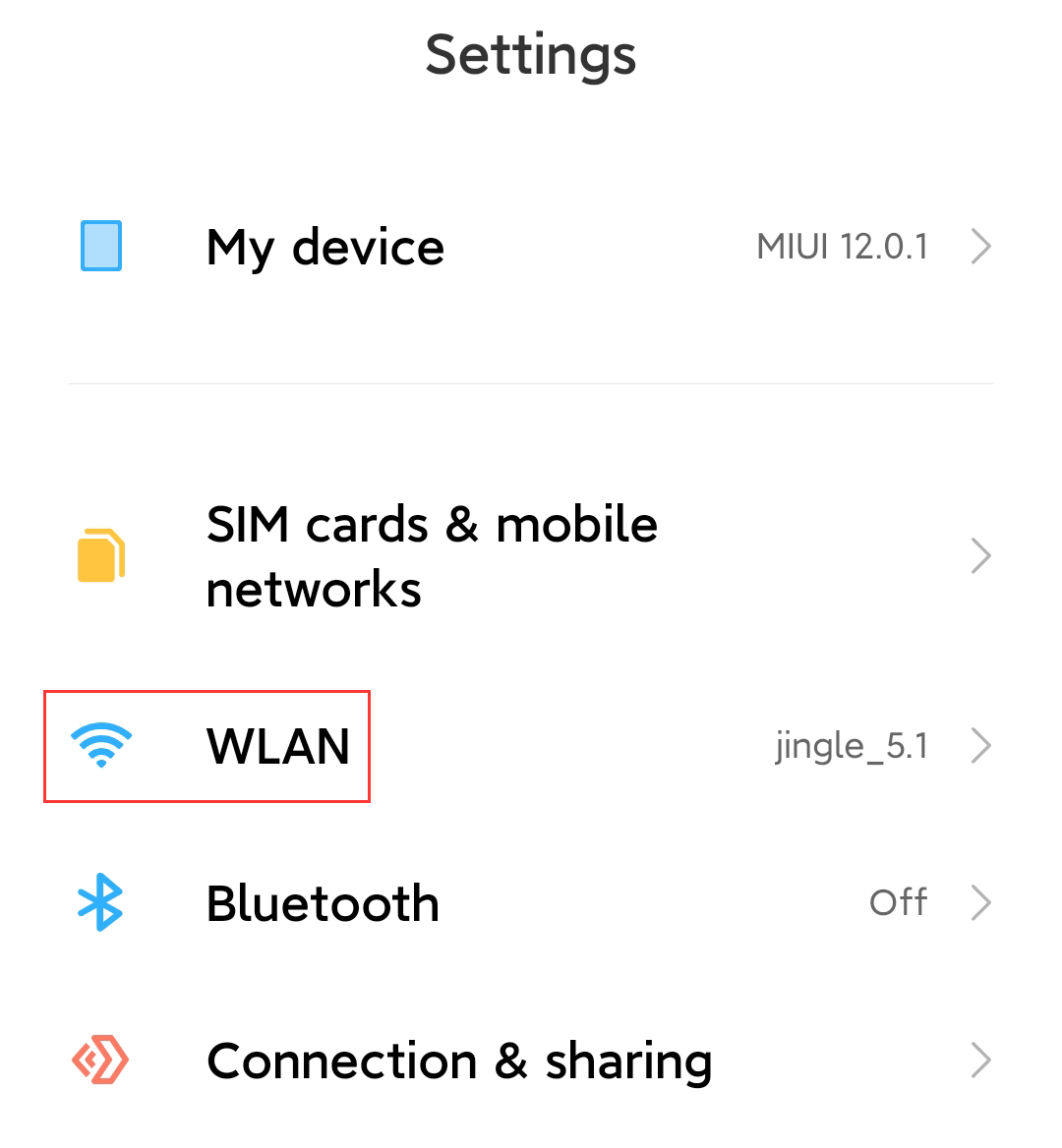
2. "WLAN" 페이지에서 "네트워크 추가"를 클릭합니다.

3. Wi-Fi 이름(SSID), Wi-Fi 비밀번호를 입력하고 보안 유형을 라우터로 선택합니다. 마지막으로 오른쪽 상단의 "√"를 클릭하여 저장합니다.

4. Wi-Fi 네트워크를 성공적으로 추가하면 휴대폰이 연결된 것을 볼 수 있습니다.

아이폰
1. iPhone의 설정 인터페이스를 열고 "WLAN"을 탭합니다.


3. Wi-Fi 이름(SSID), 비밀번호를 입력하고 보안 유형을 라우터로 선택하고 마지막으로 "가입"을 클릭합니다.


WiFi 라우터 권장 사항
WiFi 라우터 권장 사항여기요! 크리스마스가 다가오고 있습니다. 이 멋진 휴가를 보내기 위해 크리스마스 트리 및 기타 활동을 장식할 준비가 되셨습니까?
크리스마스 트리는 크리스마스의 필수품입니다. 그러나 영국 통신 규제 기관인 Ofcom의 새로운 연구에 따르면 반짝이는 크리스마스 조명은


