 IP
IP
대부분의 사람들은 ASUS 공유기의 Wi-Fi를 설정할 때 컴퓨터의 웹브라우저에서 http://192.168.1.1 또는 http://router.asus.com 같은 기본 주소를 입력해 로그인하는 방식에 익숙합니다. 하지만 꼭 브라우저를 사용할 필요는 없습니다. ASUS Router 앱을 사용하면 휴대폰에서 바로 ASUS 공유기를 설정할 수도 있습니다. 이 방법은 화면이 더 직관적이고 따라 하기 쉬우며, 일반적으로 기존 웹 로그인 방식보다 더 빠릅니다. 아래에서 ASUS Router 앱으로 Wi-Fi를 설정하는 방법을 단계별로 안내해 드리겠습니다.
ASUS Router 앱으로 WiFi를 설정하는 방법
1. 인터넷 서비스 제공업체(ISP)에서 들어오는 이더넷 케이블을 라우터의 WAN 포트에 연결하세요. 그런 다음 전원 어댑터를 연결하고 라우터의 전원을 켜세요.

2. 휴대폰에서 App Store(iOS) 또는 Google Play를 열고 ASUS Router를 검색한 뒤 앱을 설치하세요. 아래 QR 코드를 스캔해 바로 다운로드할 수도 있습니다. 자세히 알아보기: 일반적인 WiFi 라우터 관리 앱 목록

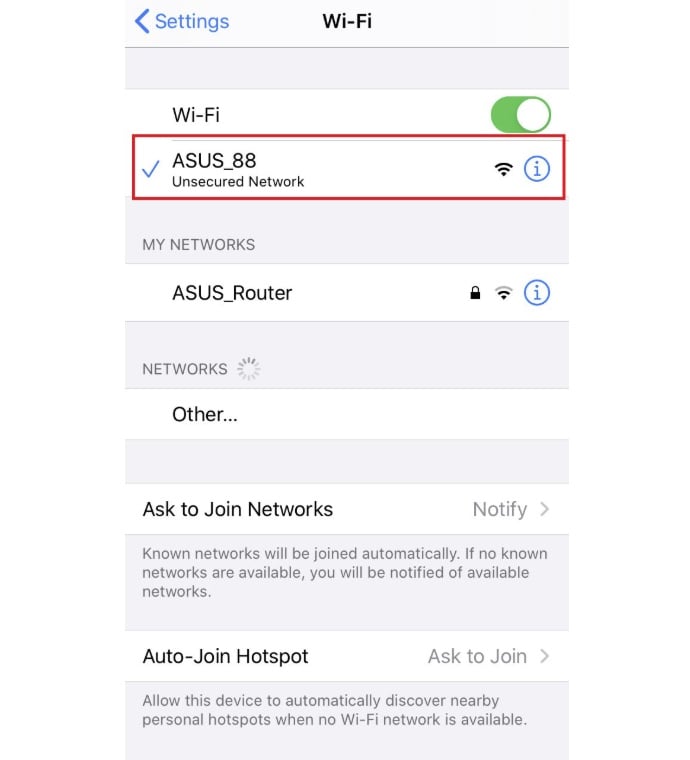
3. 휴대폰에서 Wi-Fi를 켜고 ASUS 라우터의 기본 네트워크(SSID)에 연결하세요. 보통 ASUS_XX와 비슷한 이름입니다. 정확한 네트워크 이름은 라우터 뒷면의 라벨에서 확인할 수 있습니다.
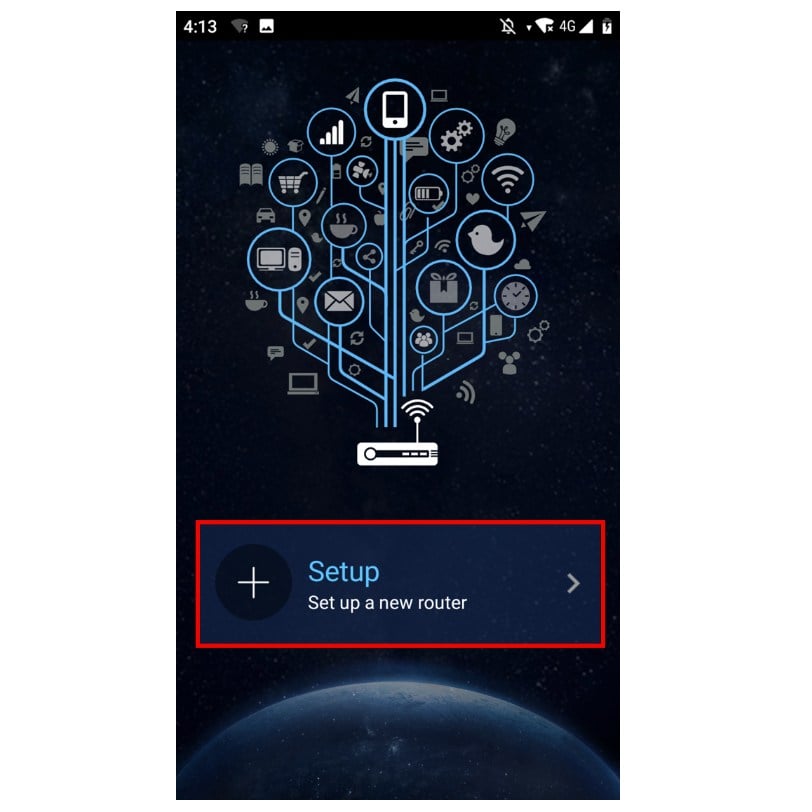
4. ASUS Router 앱을 열고 메인 화면에서 “Setup”을 탭하세요.
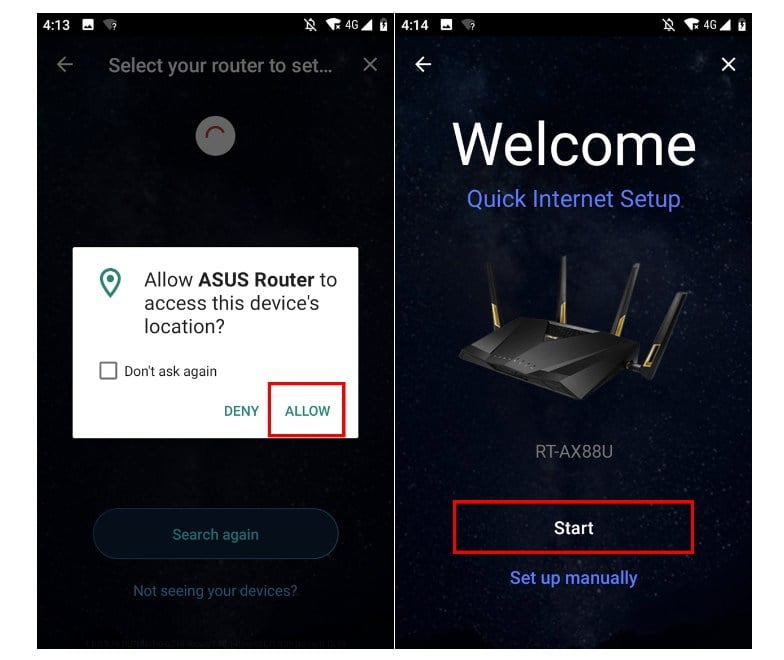
5. 감지된 장치 목록에서 ASUS 라우터를 선택하세요.

6. 위치 접근 권한을 허용하려면 “Allow”를 탭한 다음, 설정을 계속하려면 “Start”를 탭하세요.
7. 시스템이 인터넷 연결 유형(DHCP 또는 PPPoE 등)을 자동으로 감지합니다. PPPoE가 감지되면 ISP에서 제공한 사용자 이름과 비밀번호를 입력한 후 “Next”를 탭하세요.

8. 네트워크 이름(SSID)과 비밀번호를 입력한 후 “Next”를 탭하세요. 원한다면 “Separate 2.4GHz and 5GHz”를 활성화해 2.4GHz와 5GHz에 각각 다른 이름과 비밀번호를 설정할 수 있습니다.

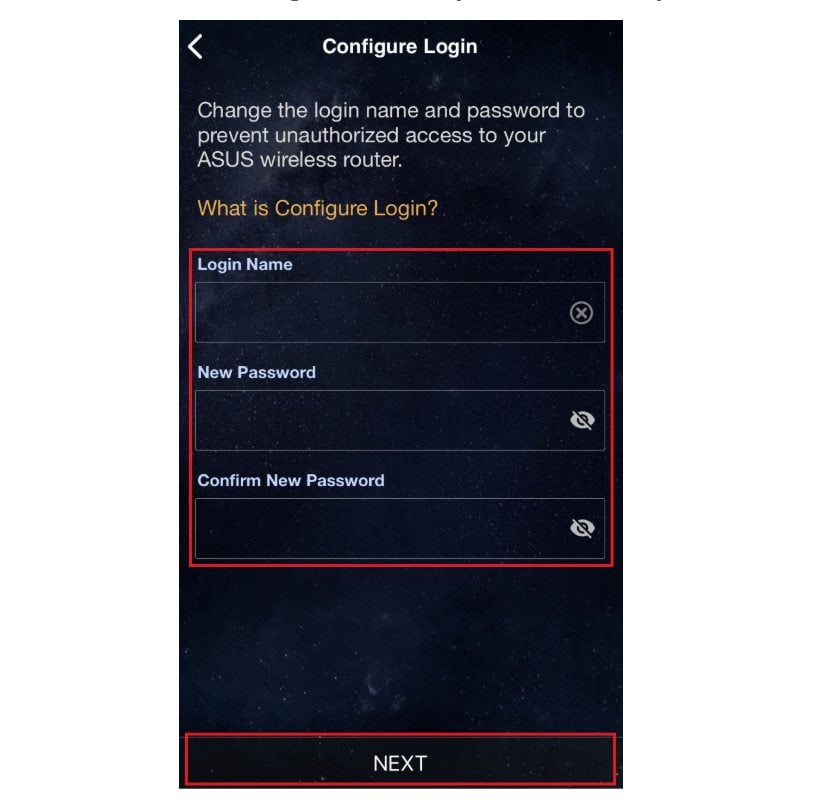
9. 로그인 이름과 비밀번호를 만드세요. 이 로그인 정보는 라우터 설정 페이지에 접속할 때 사용되므로 안전한 곳에 꼭 보관하세요. 자세히 알아보기: ASUS 라우터 비밀번호 변경 방법
10. 설정을 완료하고 홈 화면을 열면 원격 연결 옵션이 표시됩니다. 원격 연결을 활성화하려면 “OK”를, 건너뛰려면 “Cancel”를 선택하세요. 홈 화면이 나타나면 ASUS 라우터 설정이 완료된 것이며 Wi-Fi 네트워크를 사용할 준비가 된 것입니다.


WiFi 라우터 권장 사항
가격: $50~$100 제품 추천: ASUS RT-AX56U 듀얼 밴드 브로드컴 쿼드 코어/wifi6 게이밍 기가비트 라우터 이유: 이 라우터는 ASUS AX55의 업그레이드 버전입니다. 같은 가격의 라우터와 비교할 때 AX56U는


