 IP
IP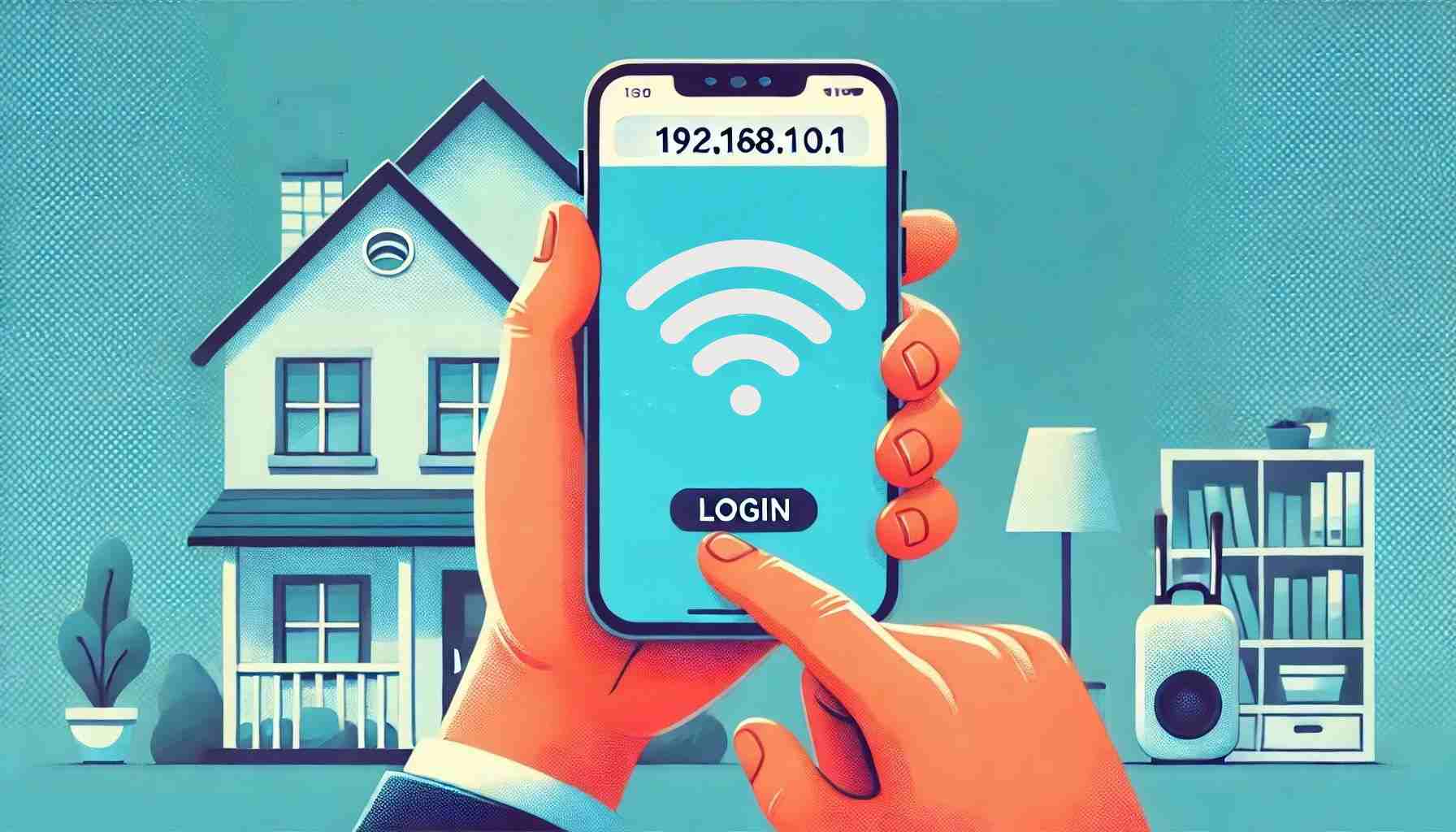
IP 주소 192.168.10.1은 TP-Link, D-Link, Netgear, Linksys, ASUS 등과 같은 브랜드를 포함하여 많은 라우터에서 사용되는 기본 주소입니다. 이러한 라우터는 컴퓨터뿐만 아니라 휴대폰을 통해서도 접속할 수 있어 더욱 편리합니다.
모바일에서 192.168.10.1 라우터 로그인 페이지에 접속하는 방법
1. 휴대폰이 라우터의 Wi-Fi 네트워크에 연결되어 있는지 확인하세요. 이는 라우터의 관리 인터페이스에 액세스하기 위한 전제 조건입니다. 휴대폰 설정 메뉴에서 Wi-Fi 네트워크 목록을 찾아 라우터 이름을 선택하면 됩니다.
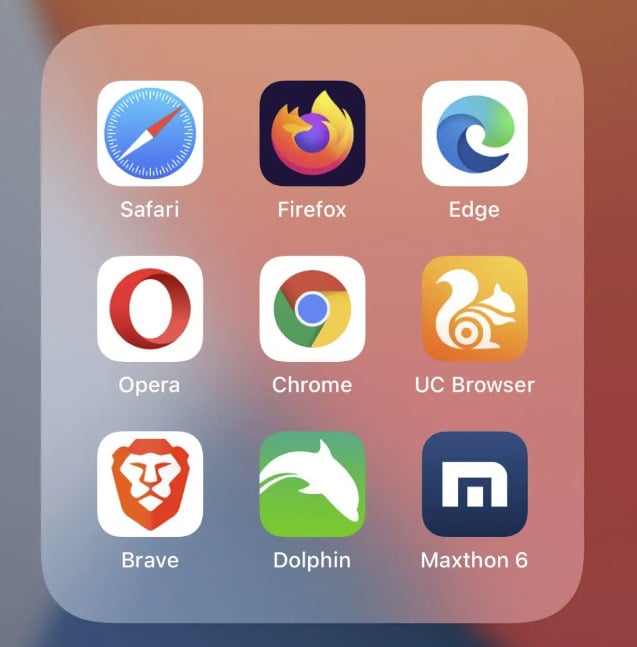
2. 휴대폰에서 Chrome, Safari, Firefox, Huawei Browser 등의 웹 브라우저를 엽니다 . 대부분의 휴대폰에는 브라우저가 사전 설치되어 있습니다. 예를 들어 iPhone의 기본 브라우저는 Safari입니다.
3. 브라우저의 주소 표시줄에 192.168.10.1을 입력하고 Enter를 누르거나 화면에서 "이동" 버튼을 누르세요. 검색창이 아닌 주소창에 주소를 입력하세요. 접두사(예: "www")나 접미사(예: ".com")를 추가하지 마세요. www.192.168.10.1, 192.168.10.1.com, http//192.168.10.1이 모두 올바르지 않습니다.

4. 주소를 올바르게 입력하면 브라우저가 자동으로 192.168.10.1 로그인 포털 페이지에 접속합니다. 그런 다음 페이지에 표시된 대로 라우터의 사용자 이름과 비밀번호를 입력할 수 있습니다. 사용자 이름과 비밀번호는 일반적으로 관리자만 알고 있습니다. 기본 비밀번호를 사용하는 경우 공유기 라벨이나 사용 설명서를 확인하세요. 비밀번호를 잊어버린 경우 라우터를 공장 기본 설정으로 재설정 해야 할 수도 있습니다.
5. 성공적으로 로그인하면 라우터의 관리 인터페이스에 액세스할 수 있습니다. 이 인터페이스에서는 Wi-Fi 이름 및 비밀번호, 네트워크 보안 설정, 자녀 보호 등 다양한 라우터 설정을 구성할 수 있습니다.


