 IP
IP
많은 사용자가 Wavlink 라우터를 구매한 후, Wi-Fi 이름과 비밀번호를 변경하거나 네트워크 설정을 조정하는 등 필수적인 구성을 하기 위해 관리 페이지에 로그인하는 방법에 대해 확신이 서지 않습니다. 이 가이드에서는 192.168.10.1을 통해 Wavlink 라우터 관리자 패널에 액세스하는 과정을 명확하고 간결하게 안내해 드립니다.
라우터 로그인 주소 확인
Wavlink 라우터에 로그인하기 전에 올바른 관리 주소를 확인하는 것이 중요합니다. 대부분의 경우 Wavlink 라우터의 기본 로그인 주소는 192.168.10.1 또는 Wi-Fi.wavlink.com 입니다.
라우터의 IP 주소가 확실하지 않은 경우 다음 단계에 따라 찾으세요.
1. 라우터 라벨 확인 : 일반적으로 라우터 밑면이나 뒷면에 기본 관리 주소를 나타내는 라벨이 있습니다.
2. 컴퓨터 또는 스마트폰을 사용하세요 .
- 컴퓨터에서: Win + R을 누르고 cmd를 입력한 다음 Enter를 누릅니다. 명령 프롬프트 창에서 ipconfig를 입력하고 "기본 게이트웨이" 주소를 찾습니다. 이는 라우터의 관리 주소입니다.
- 스마트폰: Wi-Fi 설정을 열고 현재 연결된 Wi-Fi 네트워크를 탭하고 "게이트웨이" 또는 "라우터" 주소를 찾으세요.

휴대전화나 컴퓨터를 사용하여 192.168.10.1에 로그인하세요
올바른 IP 주소를 알게 되면(192.168.10.1이라고 가정) 다음 단계를 진행하여 로그인 페이지에 액세스합니다. IP 주소가 다르더라도 프로세스는 거의 동일합니다.
1. Wavlink 라우터에 연결 :
새로운 라우터를 사용하는 경우 기본 Wi-Fi 네트워크(일반적으로 "Wavlink_XXXX"와 비슷한 이름)에 연결하기만 하면 됩니다.
Wi-Fi 비밀번호를 변경하고 잊어버린 경우 이더넷 케이블을 통해 컴퓨터와 라우터의 LAN 포트에 연결할 수 있습니다.
2. 브라우저를 엽니다 .
브라우저의 주소창에 192.168.10.1을 입력하고 Enter를 누릅니다.
주소창은 검색창이 아니라 브라우저 창 상단에 위치합니다. Windows PC와 Android 기기에서는 주소창이 일반적으로 상단에 있고, iPhone과 iPad(Safari)에서는 하단에 있습니다.
URL에 공백이나 오류가 없는지 확인하세요(예: 192.168.l0.1、192.168 l 0.1、www.192.168.10.1、http:// 192.168.10.1을 입력하면 로그인 페이지가 열리지 않습니다).
3. 관리자 사용자 이름과 비밀번호를 입력하세요 .
기본적으로 사용자 이름은 admin 이고 비밀번호는 admin 이거나 비어 있습니다(모델에 따라 다름—자세한 내용은 라우터 라벨을 확인하세요).
이전에 이러한 자격 증명을 변경한 경우 사용자 지정 사용자 이름과 비밀번호를 사용하세요.
비밀번호를 잊어버린 경우 라우터의 재설정 버튼을 5~10초간 눌러 공장 설정으로 복원한 다음 기본 자격 증명으로 로그인하세요.
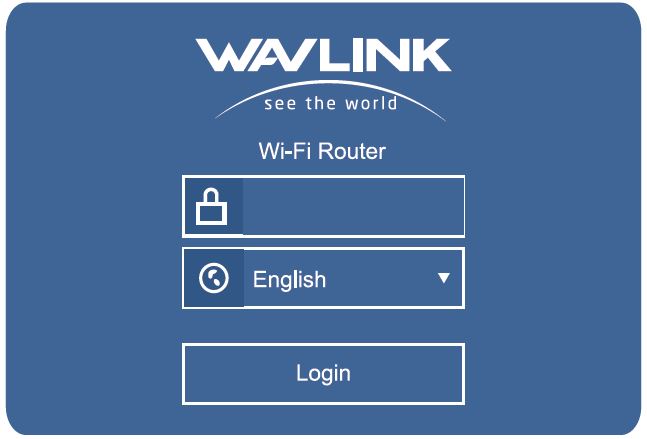
Wavlink 라우터 Wi-Fi 설정 및 관리
로그인하면 라우터의 관리자 패널로 이동합니다. 여기서 다양한 관리 작업을 수행할 수 있습니다.
Wi-Fi 이름과 비밀번호 변경 :
- 무선 설정 섹션으로 이동합니다.
- SSID 필드를 찾아 원하는 Wi-Fi 이름으로 수정합니다.
- 무선 비밀번호 필드에 새 비밀번호를 입력하세요.
- 변경 사항을 저장하고 라우터를 재부팅합니다. 새로운 Wi-Fi 설정이 즉시 적용됩니다.
라우터의 관리자 비밀번호 변경 :
- 설정 섹션으로 이동합니다.
- 로그인 비밀번호 옵션을 선택하세요.
- 이전 비밀번호를 입력한 후 새 비밀번호를 입력하고 확인하세요.
- 적용을 클릭하고 라우터를 재부팅합니다. 새로운 관리자 비밀번호가 즉시 적용됩니다.


