키워드: ellacheung_5g 검색 결과

라우터에서 5G 네트워크 설정 - 완벽 가이드

라우터에서 5G 네트워크 설정 - 완벽 가이드

생각보다 쉽습니다.라우터가 5G 네트워크를 지원하는지 확인하십시오라우터 로그인 및 5G 네트워크 설정문제 해결 및 FAQ 자세히 알아보기 전에 공유기가 실제로 5GHz를 지원하는지 확인하세요. 대부분의 듀얼 밴드 공유기는 2.4GHz와 5GHz를 모두 지원하며, 일반적으로 공유기 라벨이나

더보기
10.0.0.5 라우터 로그인 가이드 – 초보자 친화적

10.0.0.5 라우터 로그인 가이드 – 초보자 친화적

다음은 피해야 할 몇 가지 흔한 실수입니다. 10.0.0.5 10,0,0,5 http //10.0.0.5 www.10.0.0.5.com http://10.0.0.5.com https //10.0.0.

더보기
192.168.5.1 로그인이 작동하지 않습니까? 라우터 액세스 수정

192.168.5.1 로그인이 작동하지 않습니까? 라우터 액세스 수정

www.192.168.5.1 http://www.192.168.5.1 192.168.5.1.com http://192.168.5.1.com 192.168.5.1. 192.168.

더보기
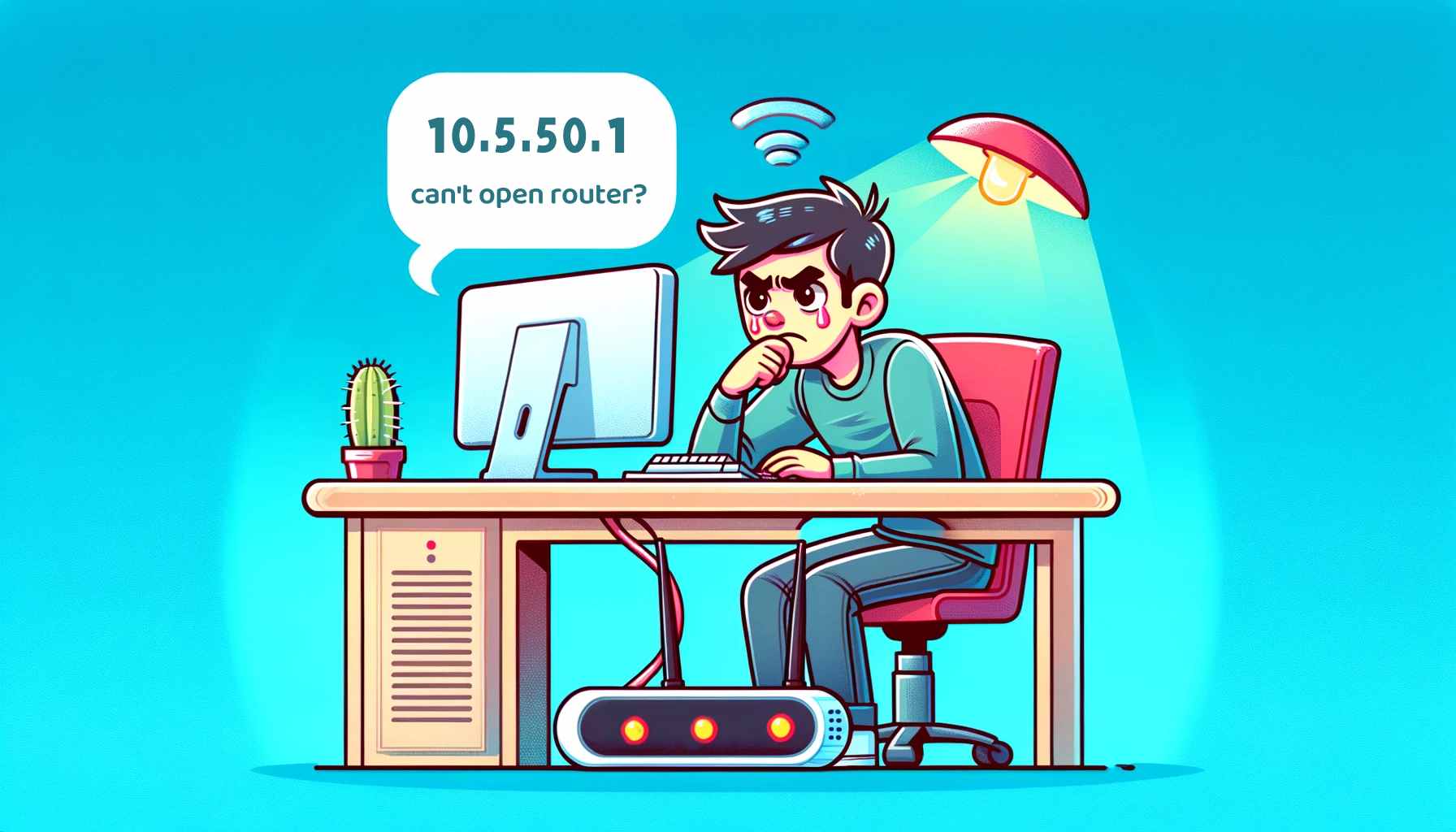
10.5.50.1 라우터를 열 수 없습니까? 가이드에서 해결책 확인

10.5.50.1 라우터를 열 수 없습니까? 가이드에서 해결책 확인

브라우저의 주소 표시줄에 " 10.5.50.1 "을 입력하고 Enter 키를 누릅니다. 그러면 라우터의 로그인 페이지로 이동됩니다. 검색창이 아닌 주소창에 꼭 입력하세요. 올바른 IP 주소를 입력해야 하며 10.5 50.1, 10.5.50.l, www.10.5.50.1, 10.

더보기
라우터 로그인 암호 – 찾는 5가지 방법

라우터 로그인 암호 – 찾는 5가지 방법

라우터 관리자 비밀번호를 잊어버렸다면, 비밀번호를 확인하거나 재설정할 수 있는 실용적인 방법 5가지를 소개합니다. 이 방법들 중 하나는 반드시 도움이 될 것입니다. 방법 1: 라우터의 라벨 확인 가장 간단하고 직접적인 방법입니다. 라우터를 뒤집어서 하단에 있는 스티커를 확인하세요.

더보기
10.5.50.1에 로그인하고 Wi-Fi를 설정하는 방법은 무엇입니까?

10.5.50.1에 로그인하고 Wi-Fi를 설정하는 방법은 무엇입니까?

10.5.50.1에 로그인하고 Wi-Fi를 설정하는 방법은 무엇입니까? 안녕하세요! 방금 새 라우터를 구입했거나 집 Wi-Fi 비밀번호를 업데이트하려고 하시나요? 걱정하지 마세요. 라우터 설정은 보기만큼 복잡하지 않습니다. 한때 라우터 관리의 세계에서 길을 잃었던 사람으로서 저는 아래 단계를 따르면 Wi-Fi를 활성화하고 실행할 수 있다고 자신있게 말할 수 있습니다. 예를 들어 로그인 IP 10.5.50.1을 사

더보기
5가지 일반적인 이유

5가지 일반적인 이유

통신사마다 올바르게 구성해야 하는 특정 APN 설정이 있습니다. 5번째 이유: 기기 과열 또는 오작동 마더보드나 칩 손상과 같은 하드웨어 문제도 연결 문제를 일으킬 수 있습니다. 또한 장시간 고부하 사용으로 인해 장치가 과열되어 하드웨어를 보호하기 위해 자동 성능 조절이 트리거되어 인터넷 접속이 중단될 수 있습니다. 위에 나열된 5가지 일반적인 이유 외에도 통신사의 네트워크 유지 관리, 오래

더보기
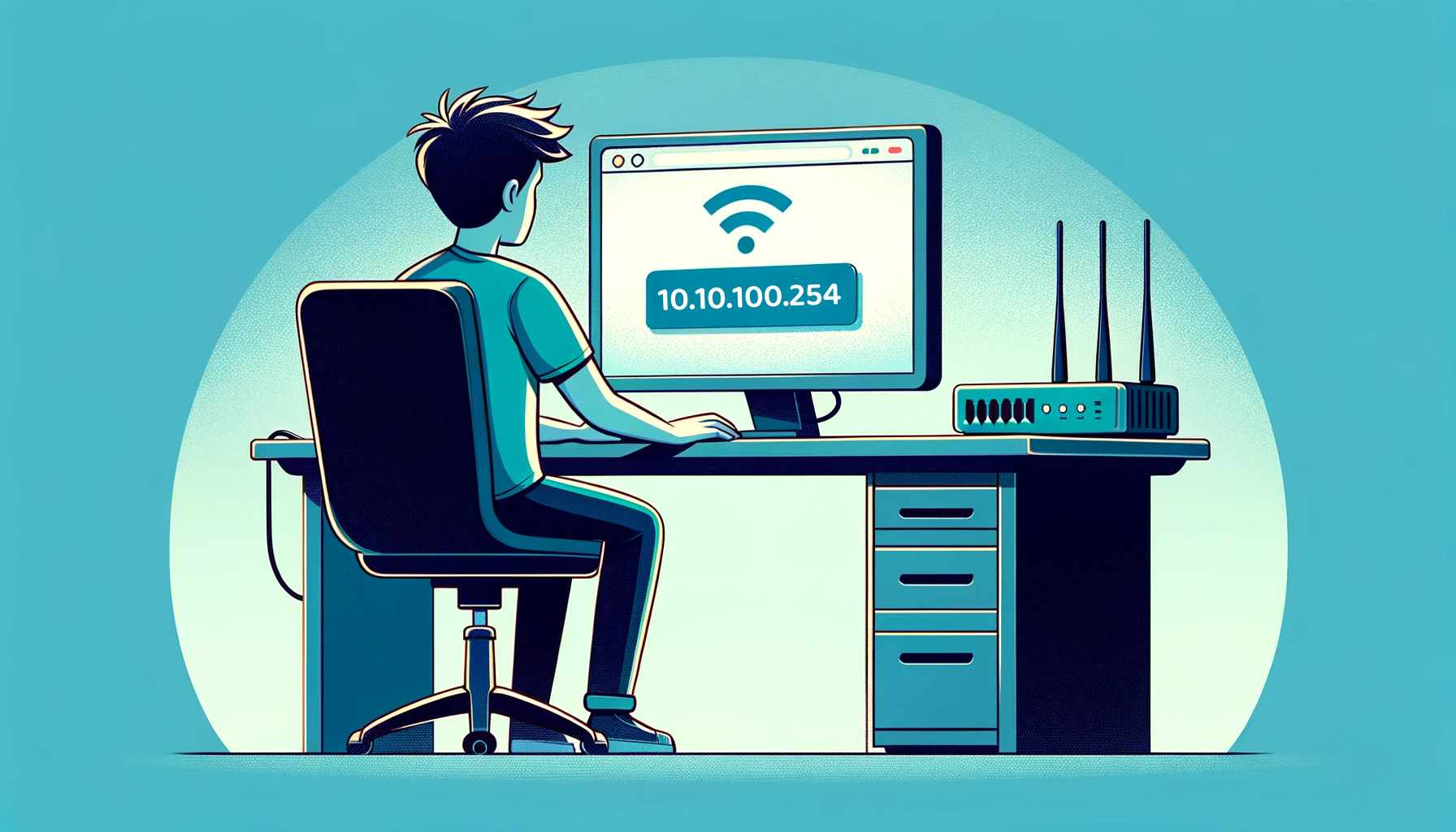
10.10.100.254: 라우터 로그인 단계별 안내 및 5가지 팁

10.10.100.254: 라우터 로그인 단계별 안내 및 5가지 팁

변경한 경우 업데이트된 자격 증명을 사용하거나 일반적으로 설명서나 라우터 뒷면 라벨에 있는 "admin/admin" 또는 "admin/password"와 같은 기본 자격 증명을 사용해 보십시오. 5.

더보기
내 IP 주소에 개인 정보가 포함되어 있습니까?

내 IP 주소에 개인 정보가 포함되어 있습니까?

제한 없는 $2.30/월 5점 만점에 4.5점 노력하다 초고속, 안정적 및 보안 5 $6.67/월 5점 만점에 4.7점 노력하다 보안 및 속도 제한 없음 12 $3.75/월 5

더보기
단일 대역 라우터, 이중 대역 라우터 및 삼중 대역 라우터의 차이점은 무엇입니까?

단일 대역 라우터, 이중 대역 라우터 및 삼중 대역 라우터의 차이점은 무엇입니까?

와이파이 2.4GHz 5GHz 밴드 2.4GHz~2.4835GHz 5.150GHz~5.350GHz 및 5.725GHz~5.850GHz 대역폭 표준은 20MHz, 최대 40MHz 표준은 20MHz,

더보기
TP-Link 공유기에서 Smart Connect 설정하기

TP-Link 공유기에서 Smart Connect 설정하기

비활성화된 경우: 두 개의 분리된 Wi-Fi 네트워크(2.4GHz 및 5GHz)가 표시됩니다.

더보기
내 IP 주소를 변경하려면 어떻게 해야 합니까?

내 IP 주소를 변경하려면 어떻게 해야 합니까?

제한 없는 $2.30/월 5점 만점에 4.5점 노력하다 초고속, 안정적 및 보안 5 $6.67/월 5점 만점에 4.7점 노력하다 보안 및 속도 제한 없음 12 $3.75/월 5

더보기
최고의 VPN 서비스를 즐기세요

최고의 VPN 서비스를 즐기세요

제한 없는 $1.99/월 5점 만점에 4.1점 환상적이고 다재다능한 VPN 12 $3.66/월 5점 만점에 4.5

더보기
2025년 인기 모바일 Wi-Fi 핫스팟 10선

2025년 인기 모바일 Wi-Fi 핫스팟 10선

인시고 5G MiFi M2000 장점: 5G 지원, 최대 30개 기기 연결, 배터리 수명 약 24시간, 내장 터치스크린이 특징입니다. 이상적인 대상: 고속 연결과 여러 기기 지원이 필요한 사용자. 9. 프랭클린 무선 JEXtream RG2100 장점: T-Mobile의 5G 네트워크를 지원하고, 최대 20개의 기기를 연결하고, 배터리 수명이 약

더보기
WIFI 신호가 좋지 않으면 어떻게 해야 하나요?

WIFI 신호가 좋지 않으면 어떻게 해야 하나요?

💡 팁: 대부분의 라우터에는 2.4G와 5g의 두 가지 주파수 대역이 있습니다. 5g 대역의 신호는 더 빠른 속도와 더 큰 대역폭을 갖지만, 단점은 신호 침투 성능이 약하고 커버리지 영역이 작다는 것입니다. 라우터 모델에 2.4G 대역이 있는지 확실하지 않은 경우 여기에서 확인할 수 있습니다.

더보기
이더넷 케이블이 인터넷 속도에 영향을 줍니까?

이더넷 케이블이 인터넷 속도에 영향을 줍니까?

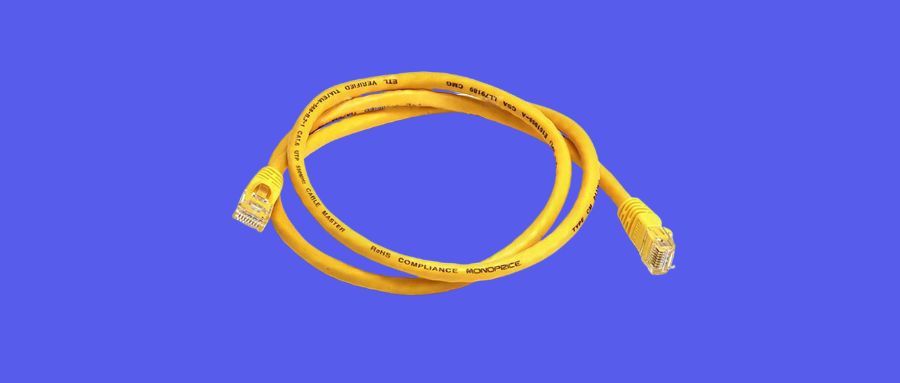
Cat5, Cat5e, Cat6 및 Cat6e를 포함하여 여러 유형의 이더넷 케이블이 있습니다. 각 유형의 케이블은 서로 다른 전송 속도와 대역폭을 지원합니다. Cat5: 케이블에 CAT.5로 표시되어 있으며 최대 전송 주파수는 100MHz이고 최대 전송 속도는 100Mbps입니다. 100Mbps

더보기
내 IP 주소를 어떻게 숨길 수 있습니까?

내 IP 주소를 어떻게 숨길 수 있습니까?

제한 없는 $2.30/월 5점 만점에 4.5점 노력하다 초고속, 안정적 및 보안 5 $6.67/월 5점 만점에 4.7점 노력하다 보안 및 속도 제한 없음 12 $3.75/월 5

더보기
휴대폰이 Wi-Fi에 연결되지 않나요? 이렇게 해결하세요

휴대폰이 Wi-Fi에 연결되지 않나요? 이렇게 해결하세요

다행히 제한이 해제되면, 휴대폰은 다시 Wi-Fi에 연결할 수 있습니다. 5. 휴대폰이 5GHz 네트워크를 지원하는지 확인하세요 “XXX-5G”와 같은 5GHz 네트워크에 연결하려고 하는데, 휴대폰이 구형으로 2.4GHz만 지원한다면 연결할 수 없습니다. 6. 휴대폰과 라우터를 재부팅

더보기
WiFi 라우터 권장 사항

WiFi 라우터 권장 사항

이 Netgear RAX70 AX6600 라우터의 트라이밴드 WiFi 6는 이전 세대의 WiFi 5보다 4배 더 빠릅니다. 트라이밴드 WiFi 6는 2.4Ghz 주파수 대역과 2개의 5Ghz 주파수 대역을 제공하여 최대 6.6Gbps 무선을 제공할 수 있습니다. 비율. 1.5GHz 쿼드 코어 프로세서로 더 많은 채널을 사용할 수 있고 더 많은 동시 스트림을

더보기
192.168.1.1 관리자 – 2.4GHz Wi-Fi 설정

192.168.1.1 관리자 – 2.4GHz Wi-Fi 설정

이전에 자격 증명을 변경한 적이 있다면 설정한 값을 사용하세요. 4단계: 무선 설정으로 이동 로그인 후 "무선 설정" 또는 "Wi-Fi 설정" 메뉴로 이동하세요. 2.4GHz 및 5GHz 네트워크 옵션이 표시됩니다. 네트워크 이름이 하나만 표시되면 공유기의 듀얼 밴드 병합 기능이 활성화된 것입니다. 대역을 개별적으로 관리하려면 이 기능을 비활성화해야 합니다. 5단계: 2.4GHz 네트워크 구성 2

더보기

언어 설정