IP
IP
라우터의 관리 인터페이스에 액세스하려면 올바른 IP 주소를 사용하는 것이 중요합니다. 많은 사용자들이 구글에서 "10.5 50.1"을 검색하지만 "10.5 50.1"은 IP 주소가 잘못 입력되어 라우터를 열 수 없습니다. 올바른 IP 주소는 점으로 구분되어야 합니다(예: "10.5.50.1"). 이 기사를 주의 깊게 읽으면 10.5.50.1을 사용하여 라우터에 올바르게 로그인하는 방법을 배울 수 있습니다.
10.5.50.1은 무엇입니까?
10.5.50.1은 근거리 통신망(LAN) 내의 라우터나 게이트웨이 장치에 일반적으로 사용되는 개인 IP 주소라는 점을 알아야 합니다. 이 IP 주소를 통해 사용자는 다양한 네트워크 설정 및 관리 작업을 위해 라우터의 관리 인터페이스에 액세스할 수 있습니다.

10.5 50.1 라우터를 열 수 없는 이유는 무엇입니까?
IP 주소는 네트워크의 장치를 식별하며 "10.5 50.1"은 유효한 IP 주소가 아닙니다. 표준 IP 주소 형식은 점으로 구분된 4개의 숫자 그룹으로 구성되며 각 그룹의 범위는 0~255입니다. 따라서 올바른 형식은 "10.5.50.1"이어야 합니다. 잘못된 IP 주소 "10.5 50.1"을 입력하면 브라우저가 장치를 찾을 수 없으며 라우터의 로그인 페이지를 열 수 없습니다. 보려면 클릭하세요: IP 주소란 무엇입니까?

10.5.50.1을 사용하여 라우터에 성공적으로 로그인하는 방법은 무엇입니까?
1. 장치를 라우터에 연결하십시오:
무선 라우터와 동일한 로컬 네트워크에 연결된 컴퓨터, 휴대폰, 태블릿 등 모든 장치를 사용할 수 있습니다. 일반적으로 이 작업은 장치의 WLAN 설정에서 라우터의 Wi-Fi 이름을 찾고 비밀번호를 입력하여 무선 연결(Wi-Fi)을 통해 수행됩니다. 데스크탑 컴퓨터를 사용하는 경우 이더넷 케이블의 한쪽 끝을 컴퓨터의 네트워크 포트에 연결하고 다른 쪽 끝을 라우터의 LAN 포트에 연결하면 컴퓨터와 라우터가 자동으로 연결됩니다.

2. 올바른 IP 주소 찾기:
라우터의 관리 인터페이스에 액세스하기 전에 올바른 IP 주소를 알아야 합니다. 많은 라우터에는 기본 IP 주소, 사용자 이름 및 비밀번호가 나열된 라벨이 뒷면이나 바닥에 있습니다. 기본 IP 주소를 변경한 경우 다음과 같이 올바른 IP 주소를 찾을 수 있습니다.
- 컴퓨터의 경우: 화면 오른쪽 하단의 "네트워크 연결" 아이콘 클릭 → "네트워크 및 인터넷 설정" 선택 → "이더넷(또는 WLAN)" 선택 → "네트워크 및 공유 센터" 클릭 → "연결된 네트워크" 클릭 (예: WLAN)" 옆에 "연결" → "세부 정보"를 클릭하면 라우터의 IP 주소가 "IPv4 기본 게이트웨이" 옆에 표시됩니다.
- 휴대폰의 경우: '설정' → 'Wi-Fi' 탭 → 현재 연결된 Wi-Fi 네트워크 탭 → '고급' 또는 '세부정보' 탭 → 게이트웨이 또는 라우터 주소(로그인에 사용하는 주소)를 확인하세요. 라우터 관리 인터페이스로)
3. 웹 브라우저를 엽니다.
기기에서 Chrome, Firefox, Safari, Edge 등의 웹 브라우저를 엽니다.
4. 올바른 IP 주소를 입력하세요.
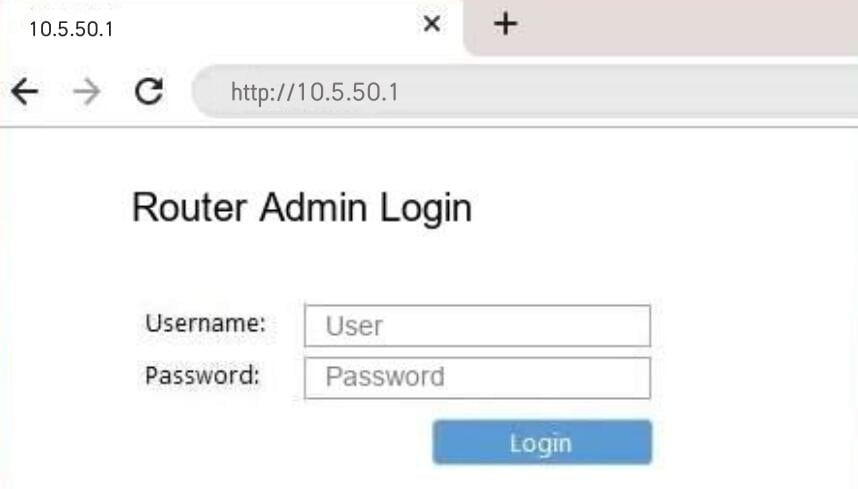
브라우저의 주소 표시줄에 " 10.5.50.1 "을 입력하고 Enter 키를 누릅니다. 그러면 라우터의 로그인 페이지로 이동됩니다. 검색창이 아닌 주소창에 꼭 입력하세요. 올바른 IP 주소를 입력해야 하며 10.5 50.1, 10.5.50.l, www.10.5.50.1, 10.5.50, 10.5.5.1 또는 https //10.5.50.1과 같은 오타를 피해야 합니다.
5. 사용자 이름과 비밀번호를 입력하세요:
10.5.50.1을 성공적으로 열면 웹 로그인 인터페이스가 나타납니다. 사용자 이름과 비밀번호를 입력해야 합니다. 기본 자격 증명은 일반적으로 라우터 하단의 레이블에 "admin/admin" 또는 "admin/password"로 표시되어 있습니다. 로그인 정보를 변경한 경우, 설정한 사용자 이름과 비밀번호를 사용하세요.
6. 라우터 설정 페이지에 액세스합니다.
로그인하면 라우터의 관리 인터페이스로 들어갑니다. 여기에서는 Wi-Fi 이름 및 비밀번호 변경, 자녀 보호 기능 설정, 연결된 장치 관리 등 다양한 설정을 할 수 있습니다. 보려면 클릭하세요: 10.5.50.1 Wi-Fi 비밀번호 변경 방법