 IP
IP
기본 IP 주소 1.1.1.1 및 관리자 자격 증명을 사용하여 ADIC 라우터에 액세스하는 방법을 알아보세요. 이 단계별 가이드에서는 컴퓨터가 동일한 네트워크에 있는지 확인하고, 기본 사용자 이름과 비밀번호를 찾거나 재설정하고, Wi-Fi 비밀번호를 변경하는 방법을 설명합니다. 또한 널리 사용되는 ADIC 라우터 모델과 해당 로그인 세부 정보를 나열하고 ADIC 지원에 대한 연락처 정보를 제공합니다.
ADIC 라우터에 로그인하는 방법은 무엇입니까?
컴퓨터에서 로그인하기
- 네트워크에 연결: 먼저 컴퓨터가 라우터의 로컬 네트워크에 연결되어 있는지 확인합니다. LAN 포트에 이더넷 케이블을 연결하거나 Wi-Fi 네트워크에 연결할 수 있습니다.
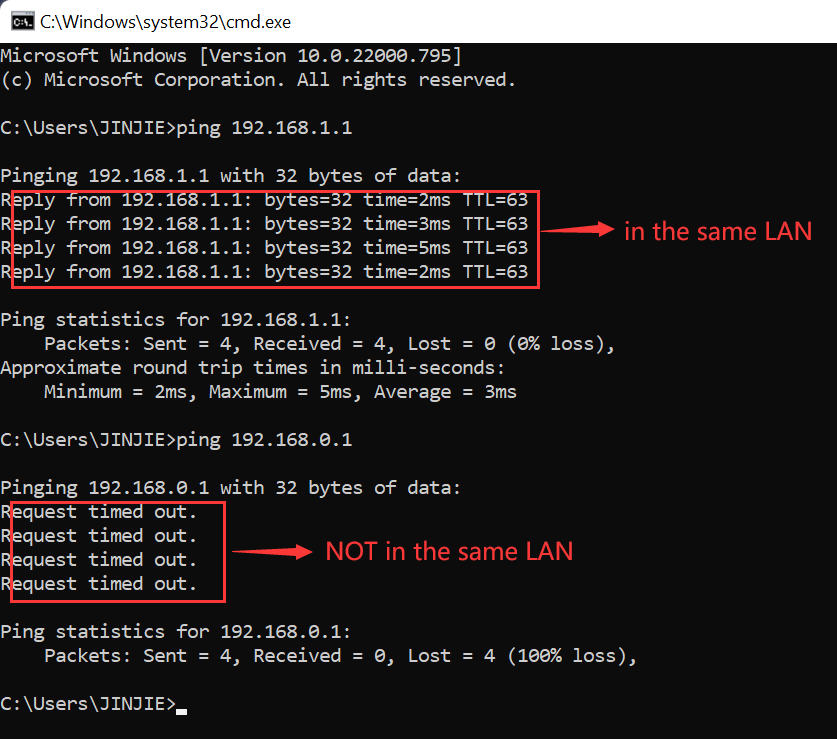
- (선택 사항) 연결 확인: 연결되었는지 확인하기 위해 라우터에 "핑"을 보낼 수 있습니다. 키보드에서 Win+R을 누르고 cmd를 입력한 다음 Enter를 누릅니다.
새 창에 ping 1.1.1.1를 입력하고 Enter를 누릅니다. 아래 이미지와 같이 응답이 표시되면 연결된 것입니다. 그렇지 않은 경우 물리적 또는 Wi-Fi 연결을 확인하십시오. (장치를 라우터와 동일한 네트워크에 연결하는 방법은 무엇입니까?)


- 로그인 페이지 열기: 웹 브라우저(예: Chrome 또는 Edge)를 열고 맨 위 주소 표시줄에 1.1.1.1를 입력한 다음 Enter를 누릅니다.
- 자격 증명 입력: 라우터의 로그인 페이지가 나타납니다. 사용자 이름과 암호를 입력하여 설정에 액세스합니다. (라우터의 암호를 찾는 방법은 무엇입니까?)
휴대폰에서 로그인하기
- Wi-Fi에 연결: 휴대폰에서 Wi-Fi 설정으로 이동하여 관리하려는 라우터의 네트워크에 연결합니다.
- 브라우저 열기: 휴대폰에서 웹 브라우저(예: Safari 또는 Chrome)를 실행합니다.
- 로그인 페이지로 이동: 브라우저의 주소 표시줄에 1.1.1.1를 입력하고 '이동' 또는 'Enter'를 탭합니다. 라우터의 로그인 페이지가 나타나야 합니다.
- 로그인: 라우터의 사용자 이름과 암호를 입력하여 설정에 액세스합니다.
장치와 ADIC 라우터를 동일한 네트워크에 연결하는 방법은 무엇입니까?
장치를 라우터 네트워크에 연결하기
휴대폰이나 태블릿과 같은 모바일 장치의 경우, ADIC 라우터가 송출하는 Wi-Fi 네트워크에 연결하기만 하면 됩니다.
컴퓨터의 경우 유선 연결이 가장 안정적인 경우가 많습니다. 다음은 이더넷 케이블을 사용하여 컴퓨터를 라우터의 로컬 네트워크에 연결하는 방법입니다.
-
케이블 연결하기
이더넷 케이블의 한쪽 끝을 컴퓨터의 네트워크 포트에 연결하고 다른 쪽 끝을 ADIC 라우터의 사용 가능한 LAN 포트 중 하나에 연결합니다. -
Windows 10에서 자동 IP 구성하기
이제 컴퓨터가 연결되었을 것입니다. 문제가 있는 경우 다음 단계에 따라 Windows 네트워크 설정이 올바른지 확인할 수 있습니다.- 작업 표시줄(보통 오른쪽 하단 모서리)의 네트워크 아이콘을 마우스 오른쪽 버튼으로 클릭하고 "네트워크 및 인터넷 설정 열기"를 선택합니다.
- 열리는 창에서 "어댑터 옵션 변경"을 클릭합니다.
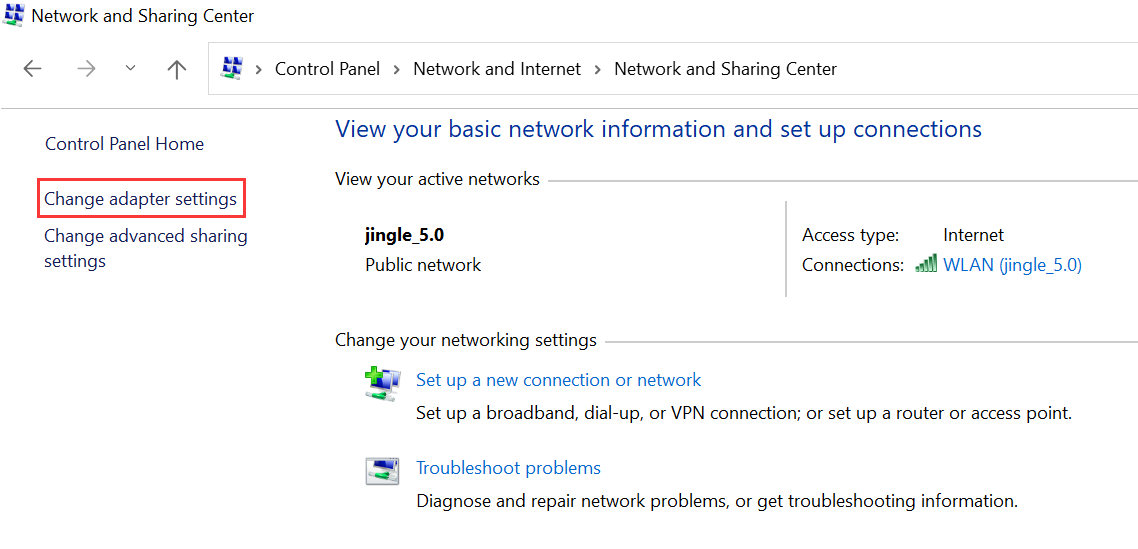
- "이더넷" 연결을 마우스 오른쪽 버튼으로 클릭하고 "속성"을 선택합니다.
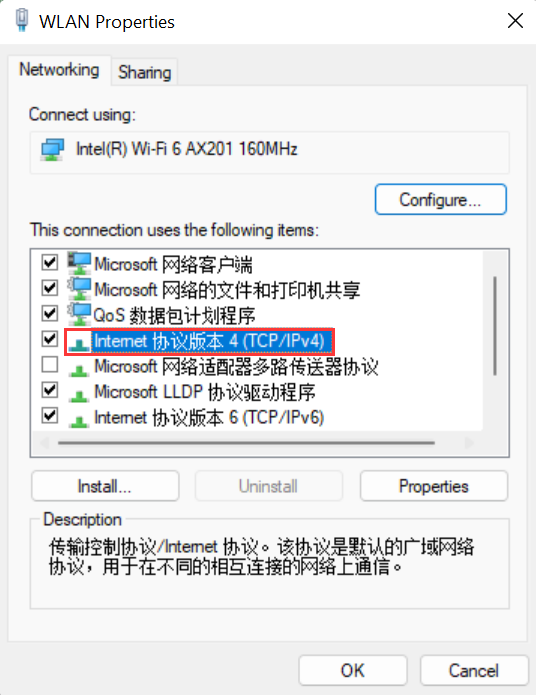
- 목록에서 "인터넷 프로토콜 버전 4(TCP/IPv4)"를 선택한 다음 "속성" 버튼을 클릭합니다.
- "자동으로 IP 주소 받기"와 "자동으로 DNS 서버 주소 받기"가 모두 선택되어 있는지 확인한 다음 "확인"을 클릭합니다.


