 IP
IP
새 라우터는 상자에서 꺼낸 직후 바로 인터넷에 연결되는 상태로 제공되지 않습니다. 공장 초기화를 한 뒤에도 H3C Magic 공유기는 연결이 끊어지므로, 먼저 네트워크를 설정해야 합니다. H3C Magic 공유기를 인터넷에 연결하는 방법이 궁금하다면, 아래의 단계별 가이드를 따라 인터넷 연결을 설정해 보세요.
H3C Magic 공유기 로그인 주소
H3C Magic 공유기의 관리 주소는 다음과 같습니다: 192.168.124.1
대부분의 H3C Magic 공유기에서 이것이 기본 로그인 주소입니다. 사용 중인 모델이 다르다면 공유기 하단의 라벨을 확인해 보세요. 보통 로그인 주소와 함께 기본 사용자 이름 및 비밀번호가 표시되어 있습니다.

H3C Magic 공유기에서 인터넷 설정하기
H3C Magic 공유기의 로그인 주소를 확인했다면, 아래 단계에 따라 공유기 관리 페이지에 접속하세요.
1. 휴대폰, 태블릿 또는 노트북을 공유기의 WiFi에 연결합니다. H3C Magic 공유기는 일반적으로 "H3C"로 시작하는 이름의 WiFi 네트워크를 방송합니다.

2. 처음 설정할 때는 보통 휴대폰이 공유기 로그인 페이지로 바로 이동시켜 줍니다. 자동으로 열리지 않으면 브라우저를 열고 주소창에 공유기 관리 주소 192.168.124.1 을 입력하세요. 페이지가 열리면 “지금 시작”을 탭합니다.
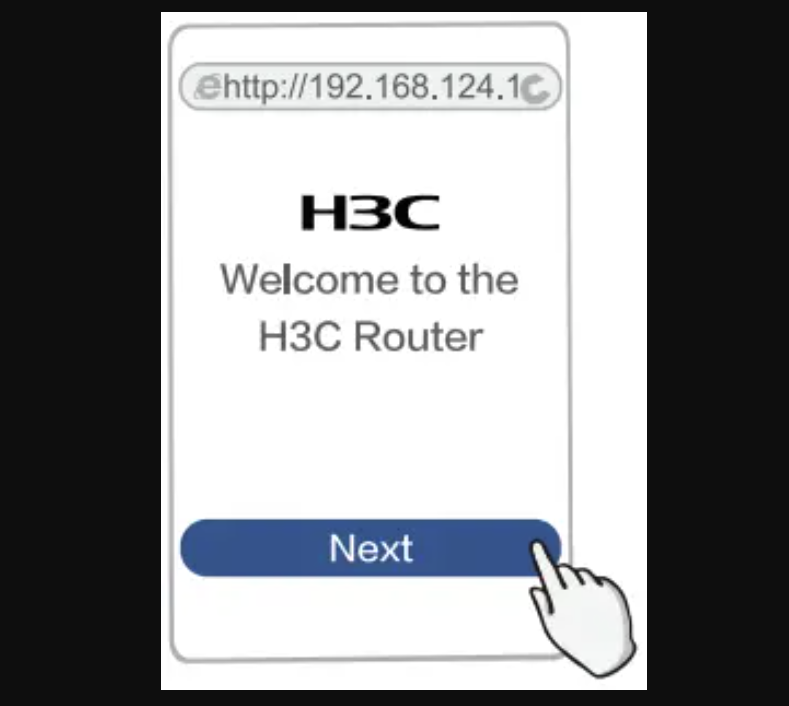
3. 페이지에 들어가면 공유기가 현재 인터넷 연결 방식을 자동으로 감지하는 경우가 많습니다. 화면의 안내에 따라 인터넷 연결을 설정할 수도 있습니다. 일반적으로 다음 두 가지 주요 옵션이 있습니다.
- 자동 IP(DHCP): 집에 있는 모뎀/공유기가 이미 인터넷 연결을 처리하고 있다면 이 옵션을 사용하세요.
- 광대역(PPPoE): 인터넷 서비스 제공업체에서 사용자 이름과 비밀번호를 제공했다면 이 옵션을 선택한 뒤 해당 정보를 입력하세요.

4. 다음으로 페이지 안내에 따라 WiFi 이름과 비밀번호를 설정합니다. 2.4G와 5G WiFi 네트워크를 모두 구성할 수 있습니다. 기본적으로 공유기는 WLAN 비밀번호를 관리 비밀번호로 사용합니다. 별도의 관리자 비밀번호를 설정하려면 이 옵션의 체크를 해제한 뒤 직접 관리 비밀번호를 만들어 주세요.
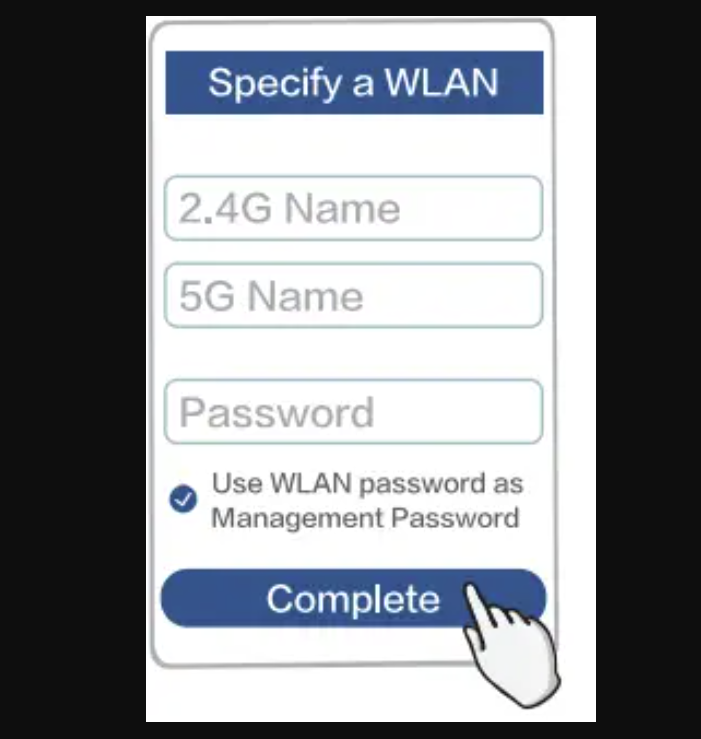
5. 마지막으로 “완료”를 탭하세요. 공유기가 모든 설정을 자동으로 저장하면 H3C Magic 공유기 설정이 완료됩니다. 이제 기기를 WiFi 네트워크에 연결하고 인터넷을 사용할 수 있습니다.


