 IP
IP
192.168.110.1은 Ruijie(Reyee) 공유기에서 자주 사용되는 로그인 주소입니다. 예를 들어, Ruijie RG-EW 시리즈와 Star Series WiFi 공유기는 192.168.110.1을 관리자 로그인 게이트웨이로 사용합니다. 또한 EG 시리즈 게이트웨이, 무선 AC 컨트롤러, 일부 AP 장치와 같은 엔터프라이즈급 장비도 네트워크 설정에 접근하기 위한 관리 인터페이스 주소로 이 IP를 자주 사용합니다.
192.168.110.1 관리자 로그인 단계
1. 휴대폰을 Ruijie 공유기의 WiFi에 연결하거나, 이더넷 케이블을 사용해 컴퓨터를 공유기의 LAN 포트에 연결하세요. Ruijie 네트워크에 연결되어 있지 않으면 Ruijie 공유기 관리자 페이지에 접속할 수 없습니다.
2. 휴대폰이나 컴퓨터에서 웹 브라우저(Chrome, Safari 또는 원하는 다른 브라우저)를 여세요. 브라우저 주소창에 192.168.110.1을 입력한 다음 Enter 키를 누르거나 “Go”를 탭하세요.
참고: IP 주소는 검색창이 아니라 주소창(보통 화면 상단 또는 하단)에 입력해야 합니다.
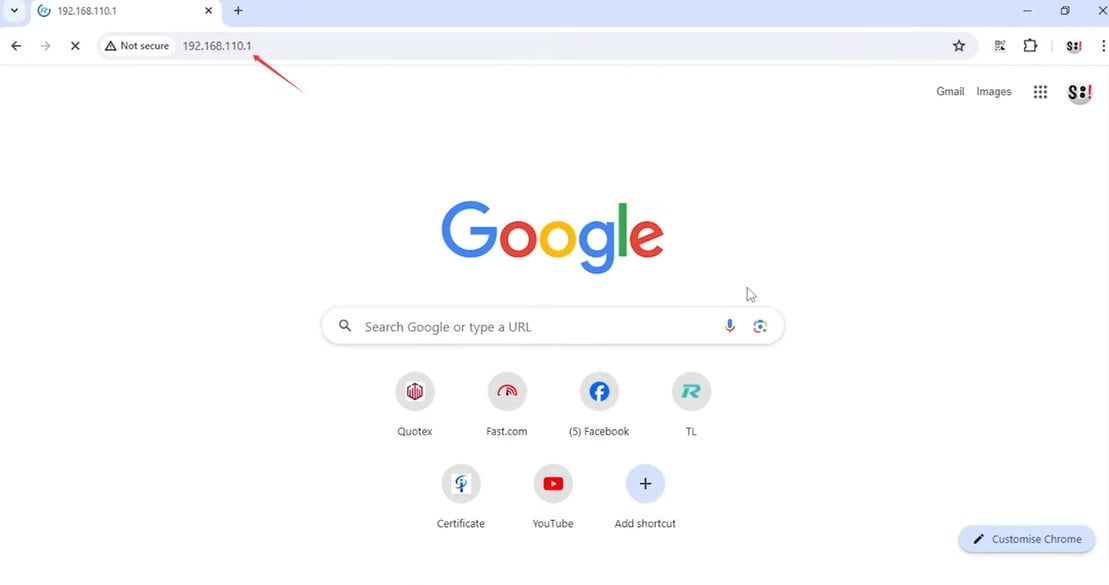
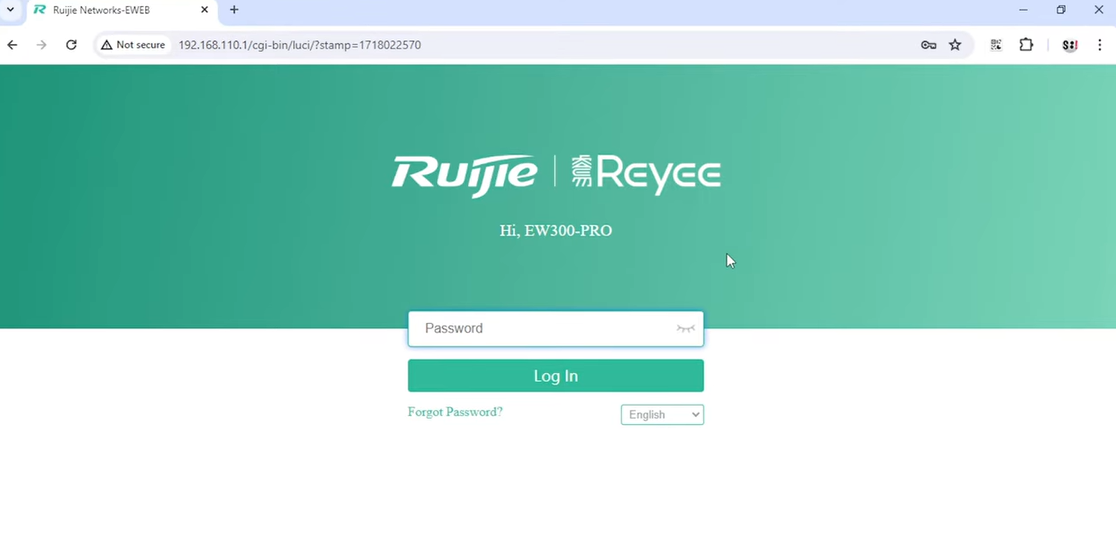
3. 페이지가 로드되면 로그인 페이지가 나타납니다. 올바른 관리자 비밀번호를 입력해 로그인하세요.
192.168.110.1 관리자 비밀번호
대부분의 가정용 Ruijie 공유기(예: Reyee 시리즈)는 로그인 화면이 매우 간단합니다. 비밀번호 입력란에 로그인 비밀번호만 입력하면 됩니다. 이 비밀번호는 보통 처음 인터넷 연결을 위해 공유기를 설정할 때 만든 관리자 비밀번호이거나, 공유기 라벨에 인쇄된 기본 관리자 비밀번호입니다.
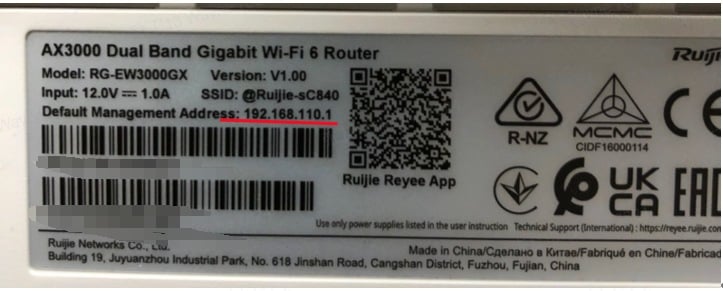
기업용 AP 또는 구형 공유기 모델의 경우, 로그인 화면에 사용자 이름과 비밀번호 입력란이 따로 있을 수 있습니다. 기본 계정 정보는 보통 admin / admin입니다. 이전에 변경한 적이 있다면, 사용자 지정한 사용자 이름과 비밀번호를 사용해 로그인하세요.
비밀번호를 잊어버렸다면 로그인 페이지의 “비밀번호 찾기” 옵션을 시도해 볼 수 있습니다. 복구가 불가능하다면 마지막 방법으로 Reset 버튼을 사용해 공유기를 공장 초기화할 수 있습니다.


