 IP
IP
홈 네트워크 관리자는 IP 주소 192.168.0.1을 잘 알고 있어야 합니다. 숫자의 나열처럼 보일 수도 있지만 실제로는 네트워크 관리에서 중요한 역할을 합니다. 이 가이드에서는 이 IP 주소에 대해 자세히 알아보고 이를 사용하여 라우터 설정에 액세스하는 단계를 안내합니다.
총 시간: 약 10분
공급 및 도구:
- 라우터
- 컴퓨터 또는 휴대폰
192.168.0.1은 무엇입니까?
192.168.0.1은 IPv4 주소 공간 내의 개인 IP 주소로, LAN(근거리 통신망) 통신용으로 특별히 예약되어 있습니다. 이 주소는 일반적으로 홈 네트워크의 라우터에 할당되어 관리 인터페이스에 대한 게이트웨이 역할을 합니다. 예를 들어 TP-Link, Tenda 및 ASUS와 같은 인기 있는 라우터 브랜드는 192.168.0.1을 기본 로그인 IP로 사용합니다.
개인 주소이기 때문에 공용 인터넷에서 직접 액세스할 수 없으므로 홈 네트워크에 보안 계층을 제공합니다.
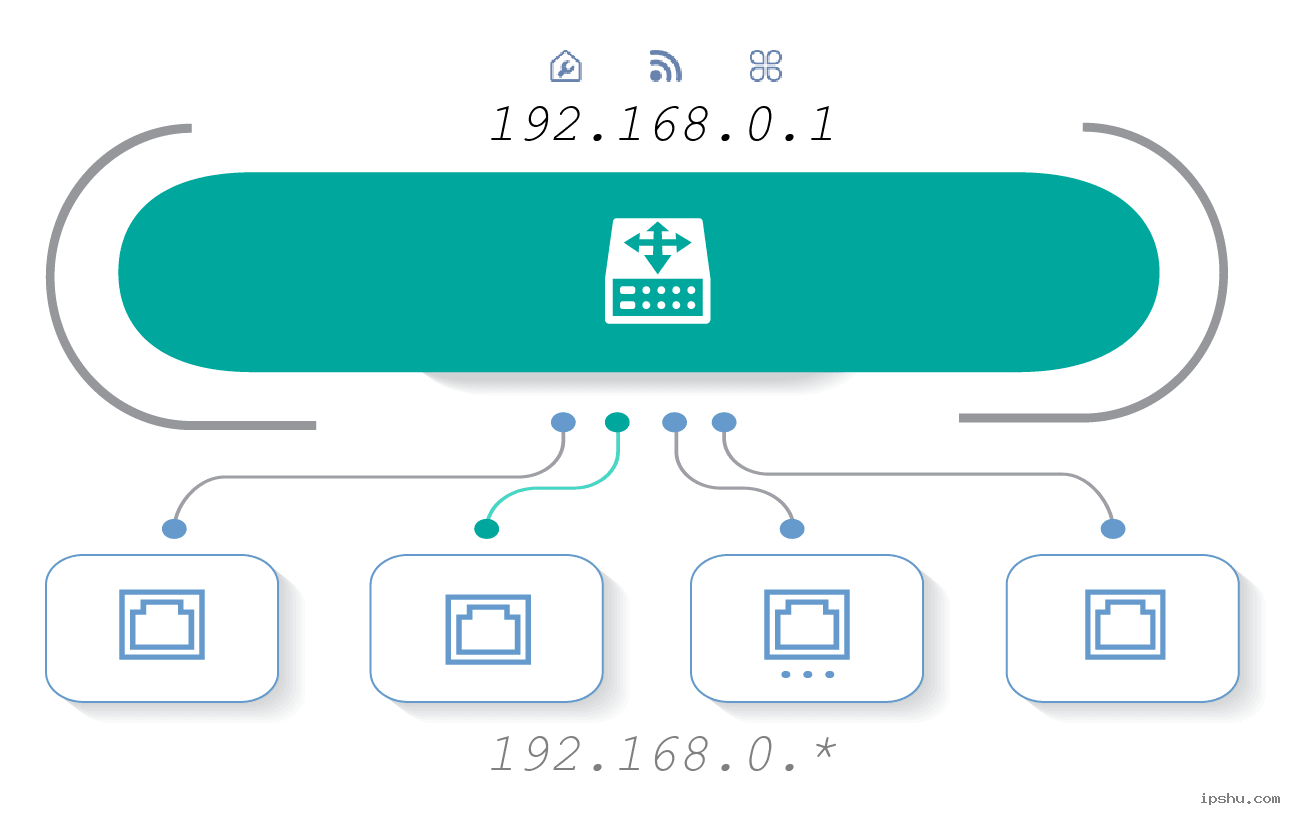
192.168.0.1을 통해 로그인하고 네트워크를 관리하는 단계
1. 라우터에 연결: 네트워크 관리 작업을 수행하기 전에 컴퓨터나 모바일 장치가 라우터에 성공적으로 연결되었는지 확인하세요. 이는 유선(이더넷) 또는 무선(Wi-Fi) 연결을 통해 수행할 수 있습니다. 케이블을 사용하여 컴퓨터의 이더넷 포트를 라우터의 LAN 포트에 연결하거나, 메시지가 표시되면 올바른 비밀번호를 입력하여 장치에서 라우터의 무선 네트워크를 검색하고 연결하기만 하면 됩니다.
2. 웹 브라우저 열기: 장치가 라우터와 동일한 LAN에 연결되면 장치에서 Chrome, Firefox, Safari 등 웹 브라우저를 엽니다.
3. 192.168.0.1을 입력합니다. 브라우저의 주소 표시줄(검색창 아님)에 192.168.0.1을 입력하고 Enter를 누릅니다. 그러면 라우터의 관리 로그인 페이지로 연결됩니다.
4. 사용자 이름과 비밀번호를 입력하세요. 로그인 페이지에 사용자 이름과 비밀번호를 입력하라는 메시지가 표시됩니다. 기본적으로 이 정보는 라우터 라벨이나 사용 설명서에서 확인할 수 있습니다. 이전에 사용자 이름이나 비밀번호를 수정한 경우 업데이트된 자격 증명을 대신 입력하세요.
5. 라우터의 관리 인터페이스에 액세스합니다. 로그인에 성공하면 라우터의 관리 인터페이스로 리디렉션됩니다. 이 인터페이스는 네트워크 요구 사항에 맞게 사용자 정의할 수 있는 다양한 네트워크 구성 및 관리 옵션을 제공합니다.


