IP
IP
라우터에 로그인하여 다른 사람이 네트워크에 편승하지 못하도록 홈 Wi-Fi 비밀번호를 변경하고 싶으신가요? 걱정하지 마세요. 제가 안내해 드리겠습니다! 라우터의 관리 인터페이스에 액세스하는 방법을 알게 되면 Wi-Fi 비밀번호를 변경하는 것이 아주 쉬워집니다. 도움이 될 단계별 가이드를 소개합니다.
192.168.0.1을 통해 라우터에 로그인하고 Wi-Fi 비밀번호를 변경하는 방법?
1. 기기(컴퓨터, 휴대전화, 태블릿)가 라우터의 네트워크에 연결되어 있는지 확인해야 합니다. Wi-Fi를 통해 연결하거나 라우터의 LAN 포트에 직접 꽂아 유선 연결을 사용할 수 있습니다. 기기가 라우터에 연결되어 있는 한 192.168.0.1에 정상적으로 액세스할 수 있습니다. 기기가 연결되었는지 확실하지 않으면 네트워크 상태를 확인하세요. 기기가 라우터에 연결되어 있어야만 192.168.0.1 주소를 열 수 있습니다.
2. 다음으로, 기기에서 웹 브라우저를 엽니다. Chrome, Firefox, Edge 또는 Safari 등 어떤 브라우저를 사용하든 라우터 관리 인터페이스에 액세스할 수 있습니다. 원활한 경험을 위해 브라우저가 최신 상태인지 확인하는 것이 가장 좋습니다.
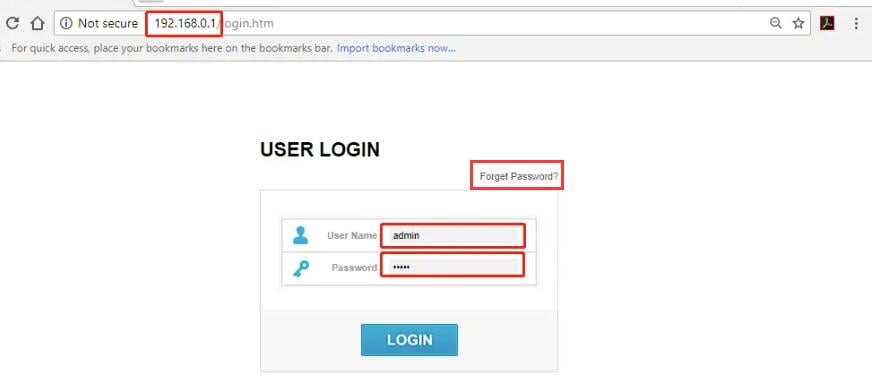
3. 브라우저의 주소창에 " 192.168.0.1 "을 입력하고 Enter를 누릅니다. 주소가 맞다면 로그인 페이지가 빠르게 나타날 것입니다. "www"가 있는 URL을 입력할 필요가 없다는 점에 유의하세요(www.192.168.0.1은 틀렸습니다).
4. 로그인 페이지에서 시스템은 사용자 이름과 비밀번호를 묻습니다. 많은 라우터는 간단한 기본 사용자 이름과 비밀번호를 가지고 있으며, 이는 종종 "admin"과 "admin" 또는 "admin"과 "password"입니다. 기본 로그인 정보를 변경한 적이 없다면 이러한 기본값을 시도해 보세요. 이전에 변경한 적이 있다면 업데이트된 사용자 이름과 비밀번호를 입력해야 합니다. 사용자 이름과 비밀번호는 대소문자를 구분하므로 입력할 때 주의하세요. 클릭하여 읽어보세요: 192.168.0.1 로그인 비밀번호를 잊으셨나요? 쉬운 복구 가이드.
5. 로그인하면 라우터의 관리 인터페이스가 표시되며, 여기에는 여러 탭과 메뉴가 있습니다. 이러한 옵션을 탐색하여 필요에 따라 설정을 수정할 수 있습니다. Wi-Fi 비밀번호를 변경하려면 "무선 설정" 또는 "Wi-Fi 설정"(일반적으로 관리 인터페이스의 왼쪽 또는 상단에 있음)에서 관련 옵션을 찾기만 하면 됩니다. 이 섹션에 액세스하면 현재 Wi-Fi 이름(SSID)과 비밀번호 설정을 볼 수 있습니다.
6. "비밀번호" 또는 "PSK" 필드에 새 Wi-Fi 비밀번호를 입력한 다음 "저장" 또는 "적용"을 클릭하여 변경 사항을 완료합니다. 다른 사람이 Wi-Fi 비밀번호를 해독하지 못하도록 대문자와 소문자, 숫자 및 특수 문자를 혼합하여 더 복잡한 비밀번호를 설정하는 것이 가장 좋습니다.