IP
IP
일상생활에서 라우터는 홈 네트워킹의 중심 장치가 되었지만 많은 사람들이 라우터의 관리 작업에 익숙하지 않습니다. 라우터의 관리 페이지에 액세스하는 것은 Wi-Fi 비밀번호를 변경하거나 보호자 통제를 설정하거나 네트워크 연결을 최적화해야 할 때 특히 중요합니다. 이 튜토리얼은 간단한 단계로 192.168.0.1 (라우터의 IP가 192.168.0.1인 경우)을 통해 라우터 관리 시스템에 액세스하는 과정을 안내하여 네트워크 작업 초보자도 쉽게 수행할 수 있도록 합니다.
예상 시간: 약 10분
재료 및 도구:
- 라우터
- 휴대폰 또는 컴퓨터
단계
1단계: 네트워크에 연결
먼저, 사용 중인 기기(컴퓨터 또는 휴대전화)를 라우터의 네트워크에 연결해야 합니다. 그렇지 않으면 라우터의 관리 페이지에 액세스할 수 없습니다. 다음과 같은 방법으로 연결할 수 있습니다.
- 무선 연결: 휴대폰에서 Wi-Fi 기능을 활성화하고 라우터의 Wi-Fi 네트워크에 연결합니다. 새 라우터에는 기본적으로 비밀번호가 없을 수 있습니다. 이전에 Wi-Fi 비밀번호를 설정한 경우 해당 비밀번호를 입력하여 연결합니다.
- 유선 연결: 이더넷 케이블을 사용하여 컴퓨터를 라우터의 LAN 포트에 연결합니다. 이 방법은 일반적으로 컴퓨터에 더 좋습니다.
2단계: 웹 브라우저를 엽니다.
기기에서 웹 브라우저를 엽니다. 컴퓨터에서는 Chrome, Firefox 또는 다른 브라우저를 사용할 수 있고, 모바일에서는 Safari, Chrome, Xiaomi Browser, Huawei Browser 등을 사용할 수 있습니다.
3단계: IP 주소 입력
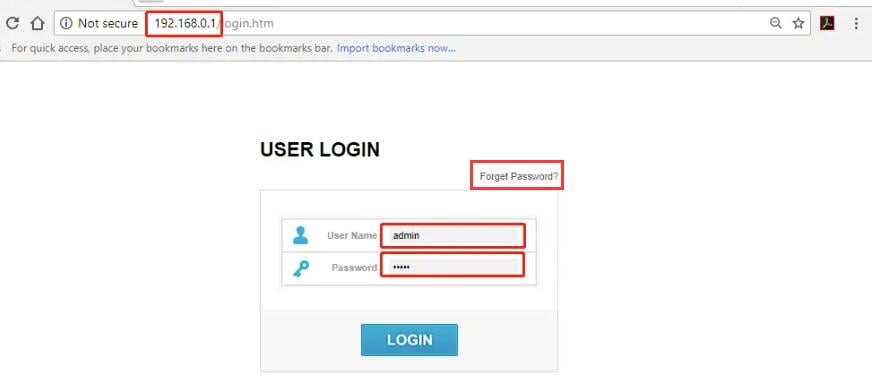
브라우저의 주소창에 http://192.168.0.1을 입력하고 Enter를 누릅니다(또는 "이동"을 클릭합니다).
참고: 검색창이 아닌 주소창에 IP 주소를 입력해야 합니다. 그렇게 하면 검색 결과 페이지로 리디렉션될 수 있습니다. 대부분의 브라우저에서 주소창은 상단(또는 기기와 브라우저에 따라 하단)에 있습니다. 예를 들어, 컴퓨터의 Chrome이나 Firefox에서 주소창은 현재 웹페이지 주소를 표시하는 입력 상자인 반면, iPhone의 Safari에서는 일반적으로 화면 하단에 있습니다.
4단계: 라우터의 사용자 이름과 비밀번호를 입력하세요
192.168.0.1에 성공적으로 접속하면 로그인 창이 나타납니다. 페이지의 프롬프트에 따라 라우터의 관리자 사용자 이름과 비밀번호를 입력한 다음 "로그인" 버튼을 클릭합니다.
5단계: 라우터 관리 인터페이스에 액세스
비밀번호가 맞으면 라우터의 관리 시스템에 들어갑니다. 이 페이지에서 Wi-Fi 비밀번호 변경, 네트워크 이름 수정, 보호자 관리 설정, 펌웨어 업그레이드 등 다양한 설정을 할 수 있습니다. 인터페이스는 라우터 브랜드에 따라 다를 수 있지만 주요 설정 옵션은 일반적으로 "무선 설정" 또는 "Wi-Fi 설정"에서 찾을 수 있으며, 필요에 따라 설정을 수정할 수 있습니다.